Étape par étape
Crée ton espace avec ton e-mail
Sur l'écranConnexionSur « Crée ton espace », saisis ton adresse e-mail : tu reçois un lien de connexion (« Regarde ta boîte mail »), sans mot de passe à retenir. Le même écran sert à revenir ensuite : adresse, lien, c'est tout.
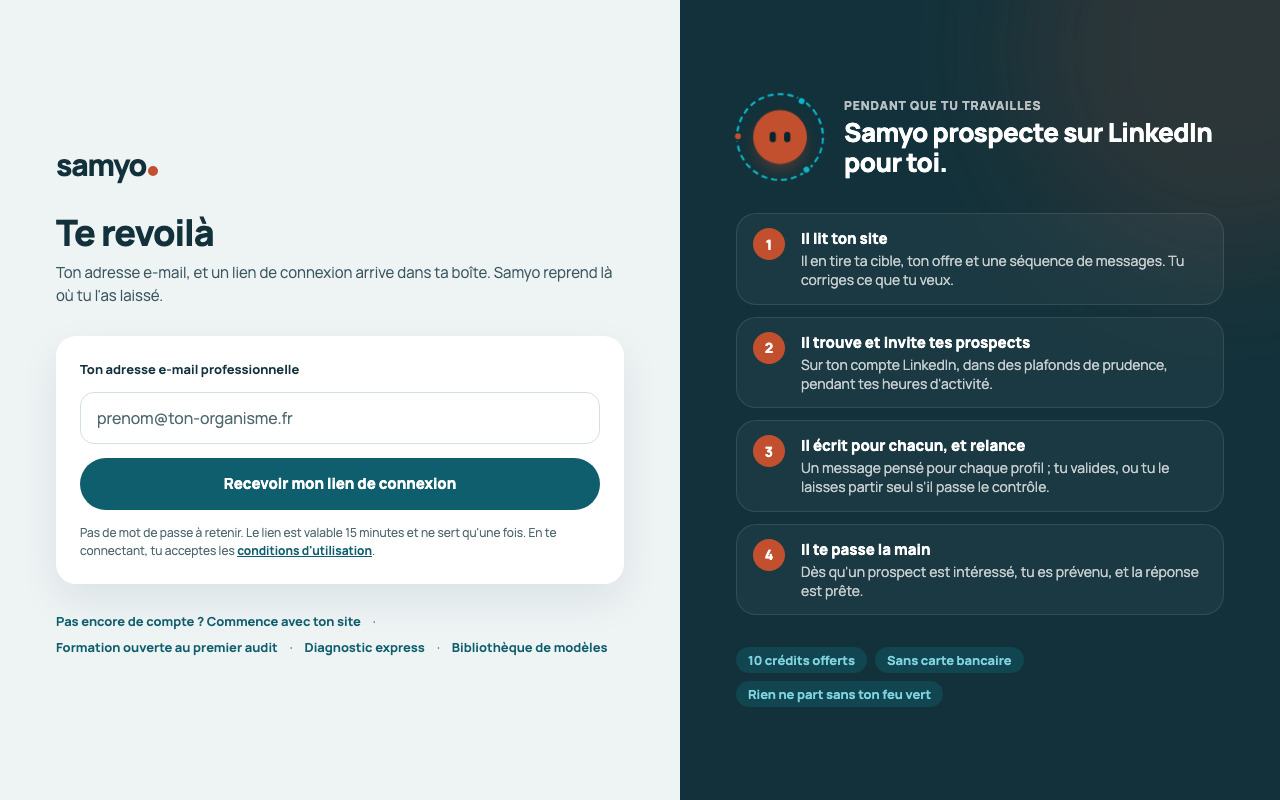
Page de connexion : champ pour l'adresse e-mail, bouton « Recevoir mon lien de connexion », et à droite ce que Samyo fait pour toi Nomme ton organisme
Sur l'écranBienvenue sur SamyoLe nom de ton organisme de formation, ton SIRET (facultatif : avec lui, Samyo reprend la raison sociale, l'adresse et, s'il est connu, le numéro de déclaration d'activité depuis l'annuaire des entreprises ; sinon tu les saisis dans Paramètres), ton prénom et ton nom. Tu es formateur indépendant et tu interviens pour des OF ? Choisis Formateur indépendant en haut du formulaire : l'espace est fait pour toi. Puis « Pour commencer » : Mon organisme, vide (tu arrives sur le mode Audit : profil, preuves, jauge) ou Avec les données d'exemple (un organisme fictif, enregistré pour de vrai, pour tout essayer). « Créer mon espace ». Tes données sont hébergées en Europe, isolées de celles des autres organismes, exportables à tout moment.
Renseigne ton profil d'audit
Sur l'écranAudit Qualiopi › Ton profilTon profil décide des indicateurs qui s'appliquent : catégories d'actions (formations, bilans de compétences, VAE, apprentissage), nouvel entrant ou non, modalités (présentiel, visio, e-learning), date du prochain audit. Tant qu'il n'est pas confirmé, l'écran Audit l'indique : dis à Samyo les actions que tu réalises et tes modalités, il prépare la carte « Ton profil d'audit » qui liste les indicateurs applicables, non applicables et en modalités adaptées si tu es nouvel entrant. La date du prochain audit se saisit dans Paramètres (ou en le disant à Samyo) : elle crée l'audit et lance le compte à rebours. Dépose ensuite une première preuve : la jauge démarre. Dans la démo, le parcours Premier jour fait ce chemin en cinq questions. Sur Aujourd'hui, le bloc « Ton chemin vers un OF carré » te donne les prochaines étapes, calculées depuis tes données.
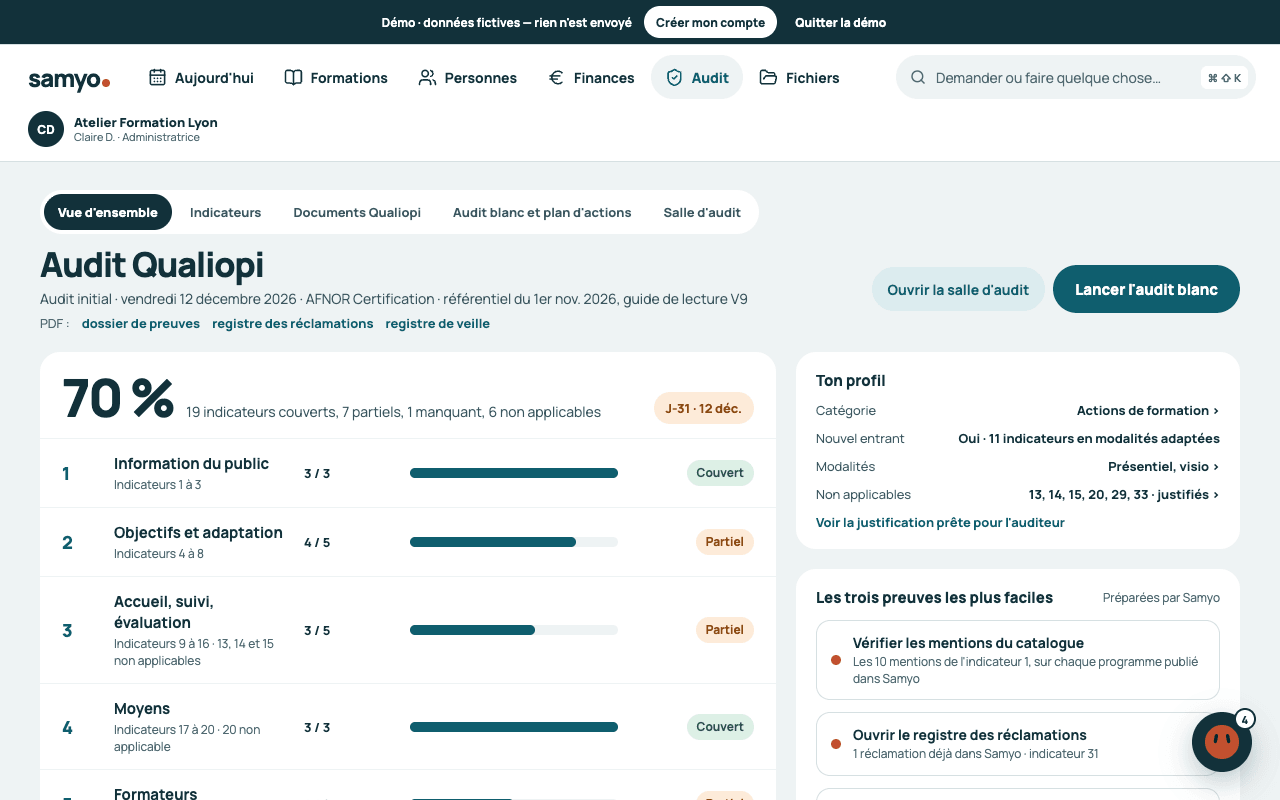
Écran Audit Qualiopi : jauge à 70 %, critères 1 à 7, et à droite la carte « Ton profil » avec catégorie, modalités et indicateurs non applicables Règle l'identité et invite ton équipe
Sur l'écranParamètresParamètres › Ton organisme : raison sociale, numéro de déclaration d'activité, adresse, e-mail, téléphone, site, régime et numéro de TVA intracommunautaire (exigé pour le PDF Factur-X des factures), couleur de l'extranet (celle que verront tes apprenants et tes entreprises). La carte Certification Qualiopi demande si ton organisme est déjà certifié : certificateur, dates et numéro du certificat, ou la date de l'audit initial prévue. Puis invite un assistant ou tes formateurs : chacun reçoit un accès limité à son périmètre.
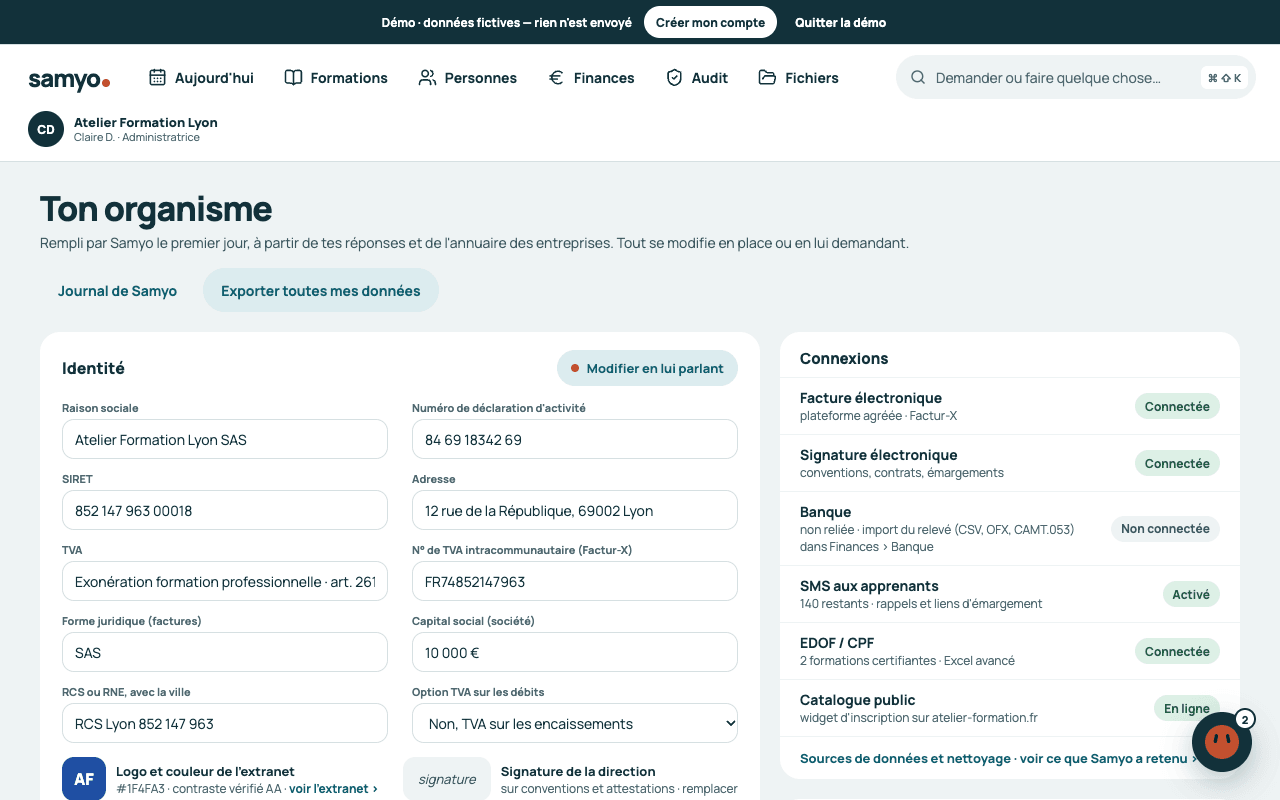
Paramètres › Ton organisme : identité (raison sociale, SIRET, adresse, numéro de TVA), couleur de l'extranet et connexions Essai et offres
Sur l'écranParamètres › AbonnementL'essai dure 14 jours, sans carte bancaire. Les offres se gèrent dans Paramètres › Abonnement : Gratuit pour préparer ton audit, le pack audit (199 € HT, six mois d'audit blanc et de plan d'actions en un paiement, sans abonnement) et Gestion, en cinq paliers selon les apprenants formés sur 12 mois glissants : 39 € HT/mois jusqu'à 100, 79 € jusqu'à 200, 129 € jusqu'à 500, 299 € jusqu'à 2 000, 599 € au-delà, sans limite (annuel : deux mois offerts). L'écran compte tes apprenants formés et t'indique le palier conseillé ; un dépassement ne bloque rien, il te propose de passer au palier suivant depuis « Gérer mon abonnement ». À la fin d'une offre, tout reste ouvert trois jours, le dernier avec une remise pour revenir.
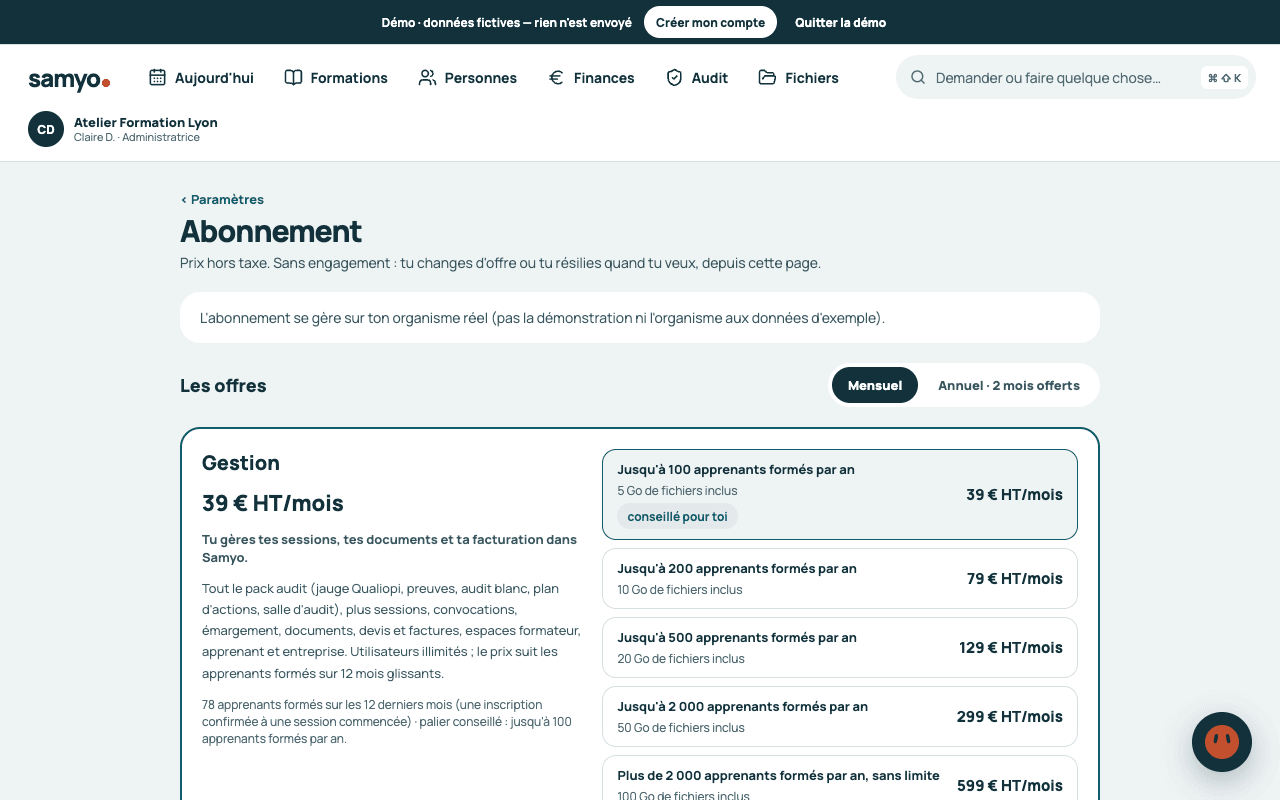
Paramètres › Abonnement : l'offre Gestion et ses cinq paliers d'apprenants formés par an, le palier conseillé signalé, en mensuel ou en annuel, et le pack audit
Le faire avec Samyo
Dis-le à Samyo depuis l'écran indiqué : il prépare la carte, tu valides. « Ouvrir dans Samyo » ouvre l'écran avec la demande déjà posée, dans la démo si tu n'es pas connecté.
Ce que ça produit
- Ton organisme, isolé, avec toi comme administrateur
- Ton profil d'audit et la liste de tes indicateurs applicables
- Une jauge Qualiopi qui démarre à la première preuve
Questions fréquentes
Puis-je essayer sans créer de compte ?
Oui : tout le site, les écrans compris, s'ouvre sur une démo complète, réinitialisable depuis le menu du compte. Rien de ce que tu y fais n'est conservé.
J'ai plusieurs organismes.
Depuis le menu du compte, « Créer un autre organisme » : chaque organisme a sa base, ses membres et son abonnement ; tu passes de l'un à l'autre dans le même menu.
Je viens de Digiforma.
Pars d'un organisme vide, puis suis le tutoriel de migration : tes exports déposés ensemble, un import à blanc, une validation.