Avant de commencer
- Un compte Samyo (ton organisme, vide de préférence) · voir le tuto
- Un accès administrateur à Digiforma
Étape par étape
Exporte tes listes depuis Digiforma
Dans Digiforma, onglet Données, ouvre chaque liste, clique sur Choisir les colonnes, coche les colonnes utiles, puis Exporter : Digiforma n'exporte que les colonnes affichées, et retient ton choix. Apprenants, Entreprises et Intervenants sont indispensables ; Financeurs externes et Lieux de formation t'évitent de les ressaisir. La liste exacte des colonnes, liste par liste, est dans le pas-à-pas de l'export Digiforma. Ne retouche pas les fichiers.
Dépose-les sur l'écran Migration
Sur l'écranPersonnes › Importer (Migration depuis Digiforma)Glisse tous tes exports d'un coup dans la zone « Glisse tes exports ici, tous ensemble », ou « Choisir les fichiers » (Excel .xlsx, .xls ou CSV). Les fichiers sont lus dans le navigateur : Samyo reconnaît le contenu de chacun (apprenants, entreprises, intervenants, financeurs ou lieux, corrigeable d'un clic), propose la correspondance des colonnes et lance un import à blanc de l'ensemble. Rien n'est créé. Le numéro de sécurité sociale et la RQTH d'un apprenant sont proposés comme données protégées : confirme-les pour les ranger sur sa fiche (visibles de l'administrateur seulement, jamais envoyées à Samyo ni exportées par défaut) ; le numéro de sécurité sociale d'un intervenant est écarté dans ton navigateur. Un fichier déposé par erreur se retire d'un clic (Retirer) ; un fichier du même nom remplace le précédent.
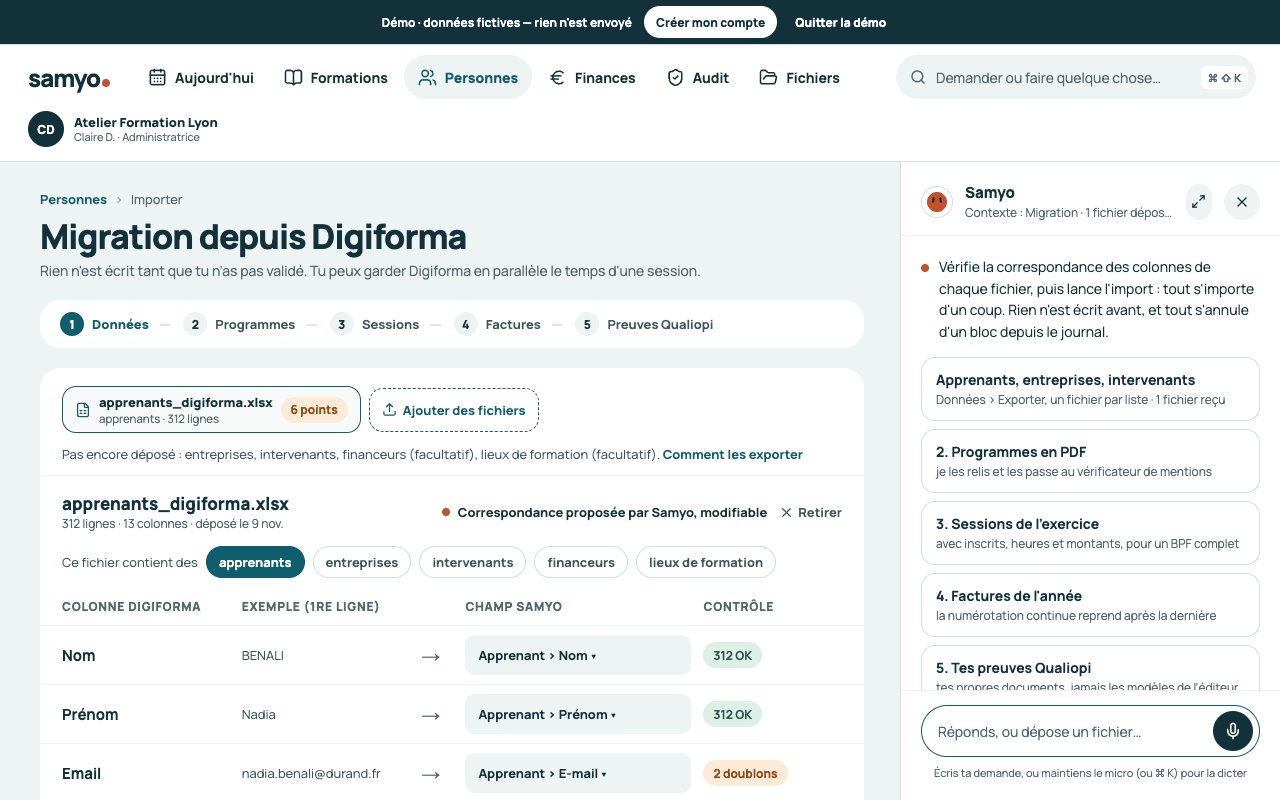
Écran Migration depuis Digiforma : les fichiers déposés en onglets, la correspondance des colonnes proposée par Samyo avec ses contrôles, et le panneau Samyo qui guide les cinq étapes Vérifie la correspondance des colonnes
Un onglet par fichier déposé. Chaque colonne est associée à un champ Samyo, ou ignorée ; change-la dans la liste si besoin. Pour les entreprises, les quatre contacts de Digiforma (formation, finance, représentant légal, manager) sont repris. Une colonne propre à ton organisme dans l'export des apprenants (un champ personnalisé de Digiforma) est proposée comme champ personnalisé : confirme-la, sinon elle n'est pas importée. Les lignes douteuses seront marquées « à vérifier » plutôt que corrigées à ta place.
Lis l'import à blanc et tranche les doublons
Le compte rendu indique, fichier par fichier, les fiches à créer, celles déjà présentes (complétées sans rien écraser), les doublons et les lignes à vérifier. Il tient compte de l'ensemble : un apprenant dont l'entreprise est dans l'export des entreprises n'en crée pas une deuxième, un financeur comme la Caisse des Dépôts ou un OPCO déjà connu est complété, pas recréé. Des apprenants qui partagent un e-mail sont des doublons : Fusionner (on garde la plus complète et on remplit ses cases vides avec les autres) ou Garder séparées. Si tu modifies la correspondance ensuite, relance l'import à blanc.
Importe tout en une action
Importer les N fichiers (ou Importer les N apprenants pour un seul fichier), puis Importer maintenant, deux fois (double confirmation). La carte récapitule : fiches créées par liste, contacts, existantes complétées, lignes « à vérifier », champs personnalisés et colonnes ignorées. Les entreprises sont créées d'abord, puis les financeurs, les lieux, les intervenants et les apprenants, reliés à leur entreprise. Une seule ligne dans le journal : l'annuler retire tout d'un coup. Les intervenants sont créés sans accès : tu les invites ensuite depuis Paramètres (« Qui travaille ici » › Inviter). L'accessibilité des lieux, que Digiforma n'exporte pas, se précise sur chaque fiche.
Les étapes suivantes, en conversation
La frise en haut de l'écran suit les cinq étapes : 1 données, 2 programmes en PDF (Samyo les relit et les passe au vérificateur de mentions), 3 sessions de l'exercice (avec inscrits, heures et montants, pour un BPF complet), 4 factures de l'année (la numérotation continue reprend après la dernière), 5 tes preuves Qualiopi (tes propres documents, jamais les modèles de l'éditeur). Chaque étape commence par une question à Samyo, par exemple « Comment j'exporte mes programmes depuis Digiforma pour te les déposer ? ».
Nettoie après l'import
« Ce que Samyo a retenu » rassemble les données en attente issues de l'import : doublons à trancher, fiches incomplètes (« Demander les informations manquantes » écrit à la personne quand son e-mail est connu, en disant précisément ce qui manque, et note une tâche de suivi par fiche dans « À traiter » ; sans e-mail, la tâche dit qui contacter), deux versions d'un même document actives en même temps, deux règlements intérieurs par exemple (Comparer les deux versions les montre côte à côte, différences surlignées ; clique sur celle qui fait foi, l'autre est rangée dans « Anciennes versions » de l'espace Fichiers, rien n'est supprimé). Nettoyer les données en attente traite tout d'un coup.
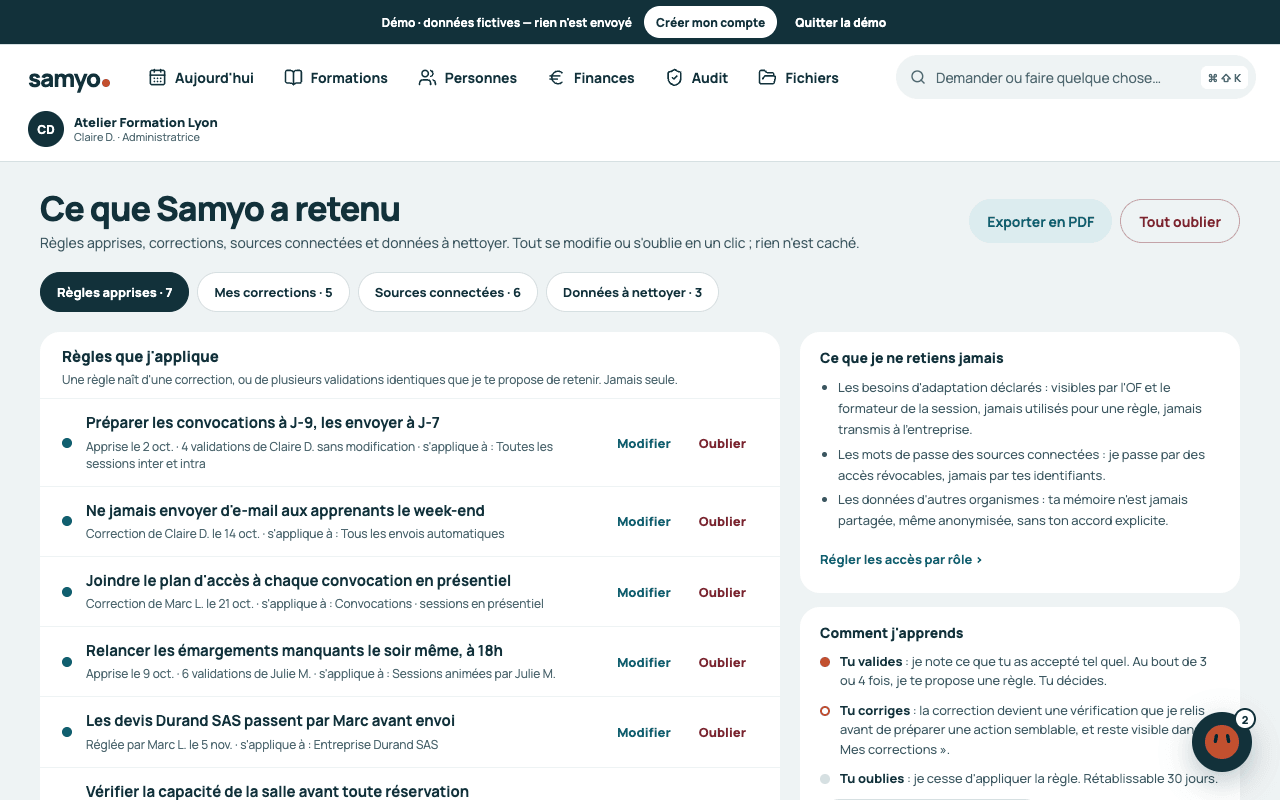
Écran « Ce que Samyo a retenu » : règles apprises, corrections, sources connectées et données à nettoyer après l'import
Le faire avec Samyo
Dis-le à Samyo depuis l'écran indiqué : il prépare la carte, tu valides. « Ouvrir dans Samyo » ouvre l'écran avec la demande déjà posée, dans la démo si tu n'es pas connecté.
Ce que ça produit
- Les fiches apprenants, entreprises (avec leurs contacts), intervenants, financeurs et lieux créées ou complétées
- Un rapport d'import par fichier, et une seule ligne de journal, annulable
- La liste des données à vérifier, sans rien inventé
Questions fréquentes
Et mes sessions passées, mes factures, mes preuves ?
Ce sont les étapes 3, 4 et 5 de la migration, menées en conversation avec Samyo : sessions de l'exercice pour un BPF complet, factures de l'année pour reprendre la numérotation, preuves Qualiopi (tes propres documents) à rattacher à leurs indicateurs.
L'import s'est mal passé.
Journal de Samyo › la ligne de l'import › Annuler : tout est retiré d'un bloc. Corrige la correspondance, relance l'import à blanc, importe de nouveau.
Les fichiers restent-ils dans Samyo ?
Les exports sont lus dans le navigateur ; une fois les fiches créées, la copie brute des fichiers n'est pas conservée (l'annulation de l'import la restaure). Le numéro de sécurité sociale et la RQTH d'un apprenant ne sont repris que si tu le confirmes, dans les champs protégés de sa fiche, que seul l'administrateur voit ; un numéro invalide (clé fausse) n'est pas repris et la ligne est marquée « à vérifier ». La RQTH ne crée pas de besoin d'adaptation : il se recueille auprès de l'apprenant, avec son accord.
Pourquoi certaines colonnes manquent dans mon export ?
Digiforma n'exporte que les colonnes affichées dans la liste. Ouvre **Choisir les colonnes**, coche celles qui manquent, exporte de nouveau, et dépose le fichier : il remplace le précédent s'il porte le même nom.