Avant de commencer
- Une session créée, avec des places libres · voir le tuto
Étape par étape
Crée la fiche si elle n'existe pas
Sur l'écranPersonnes › ApprenantsLe bouton Ajouter ouvre Samyo avec « Je veux ajouter un apprenant : » ; complète en une phrase, « Sophie Marchand, Atelier Vert, Excel du 2 déc. » : la fiche est créée et, si une session est citée, l'inscription avec. L'entreprise doit déjà exister ; son financeur est repris de sa fiche quand il y est renseigné. Pour une liste : glisse un fichier Excel ou CSV n'importe où dans Samyo (ou « Importer un fichier de personnes ») : il propose la correspondance des colonnes, signale les doublons (même e-mail, ou même nom dans la même entreprise) sans créer de fiche en double, et rien n'est écrit avant ta validation.
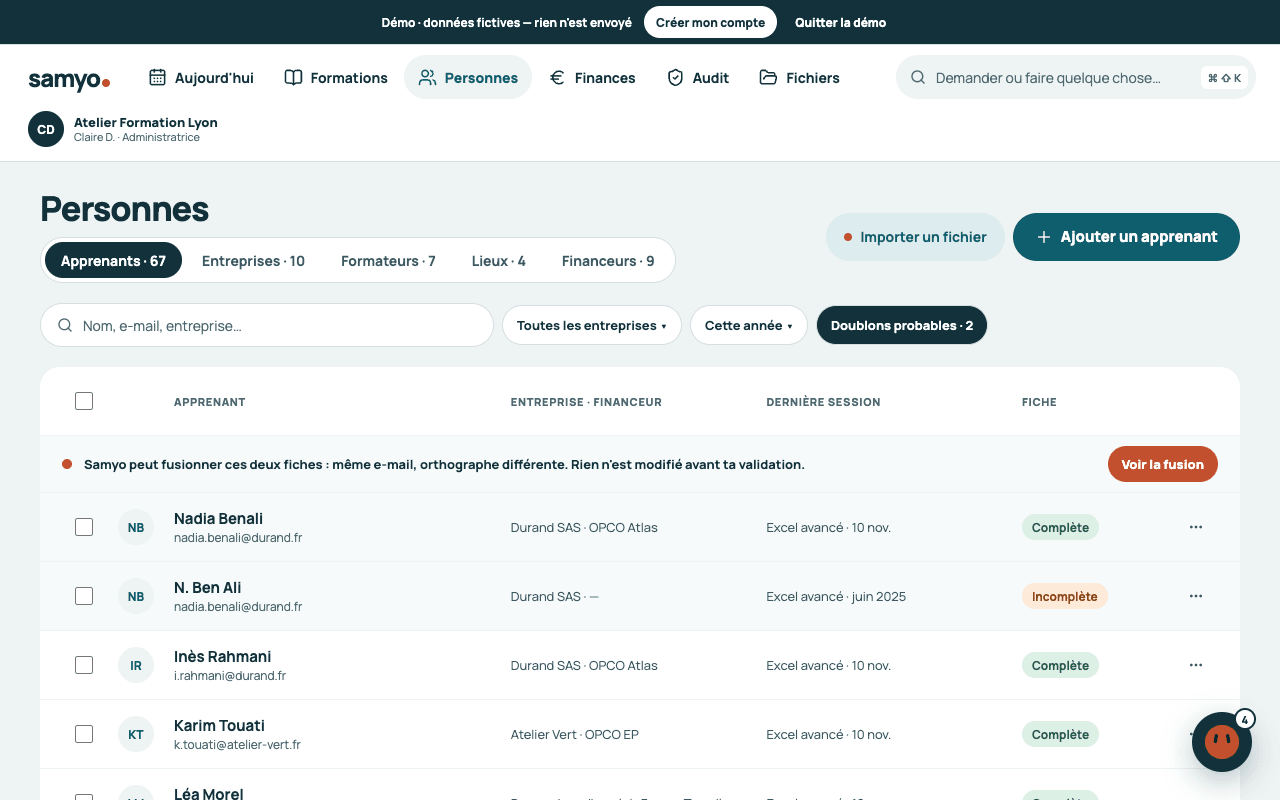
Personnes › Apprenants : la liste avec entreprise, financeur et dernière session, le bouton « Ajouter un apprenant », et une fusion de doublons proposée par Samyo Inscris depuis la fiche session
Sur l'écranFormations › Sessions › la sessionEn haut de la fiche, bouton Inscrire un apprenant : une recherche « Nom, entreprise… » ; les personnes qui ont demandé ce programme sont signalées. Choisis l'apprenant : la carte « Inscrire Paul Bernard, Durand SAS » affiche qui, la session, les places (« 8 sur 10 ») et le financement repris de sa fiche (« Financement OPCO EP (fiche de l'apprenant), demande de prise en charge à faire »). « Inscrire ».
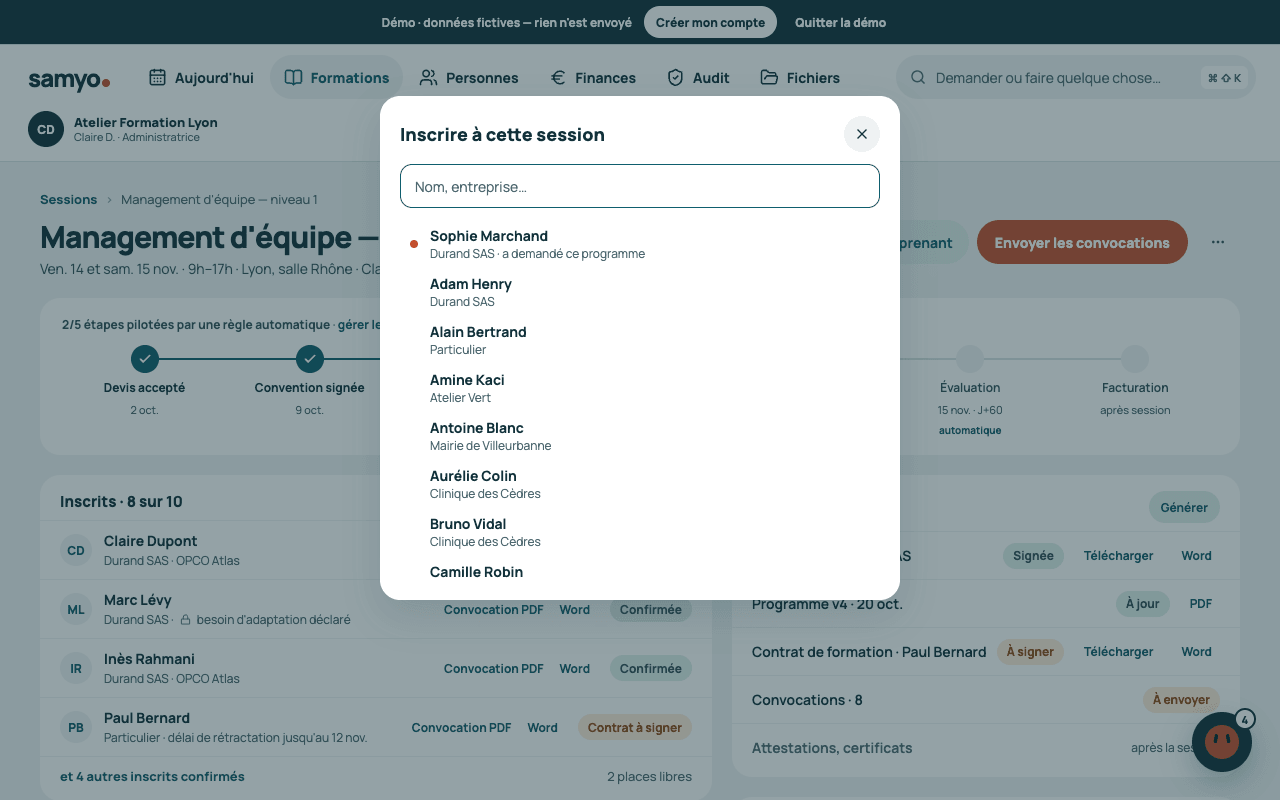
Fenêtre « Inscrire à cette session » sur la fiche session : recherche par nom ou entreprise, les personnes qui ont demandé ce programme signalées d'un point corail Ce qui est préparé dans la foulée
Pour un salarié : la convention de son entreprise (ou une convention complémentaire si elle existe déjà) à envoyer, et la prise en charge de son OPCO notée « demandée » : la demande elle-même est à faire par toi. Pour un particulier : le contrat de formation à signer, avec 10 jours de rétractation. Si les convocations sont déjà parties, la sienne reste à envoyer avec « Envoyer les convocations ». Samyo refuse une inscription si la session est complète ou si la personne y est déjà.
Ouvre-lui son espace
L'espace apprenant (émargement, documents, questionnaires, contrat) s'ouvre avec la convocation. Pour l'ouvrir avant, ou renvoyer l'accès : fiche apprenant › menu › Ouvrir ou renvoyer l'accès à son espace : e-mail d'invitation, puis connexion par lien envoyé à son adresse.
Le faire avec Samyo
Dis-le à Samyo depuis l'écran indiqué : il prépare la carte, tu valides. « Ouvrir dans Samyo » ouvre l'écran avec la demande déjà posée, dans la démo si tu n'es pas connecté.
Ce que ça produit
- Une inscription confirmée, avec son financement
- Une convention (salarié) ou un contrat de formation (particulier) à faire signer
- Ses lignes d'émargement sur les demi-journées à venir
Questions fréquentes
Deux fiches pour la même personne.
Personnes › Apprenants signale les doublons et propose « Fusionner deux fiches apprenant » : inscriptions, émargements, factures et accès à l'espace apprenant passent sur la fiche conservée, ses champs vides sont complétés par l'autre, le doublon est supprimé. Annulable depuis le journal.
Une entreprise veut inscrire elle-même ses salariés.
Depuis son espace entreprise, elle ajoute ses salariés et les inscrit à une session ; l'organisme est prévenu par une tâche pour compléter la convention et envoyer les convocations. Pour lui ouvrir l'espace : fiche entreprise › « Ouvrir l'espace entreprise à un contact ».