Avant de commencer
- Un programme (brouillon ou publié) avec une version datée
- Une fiche formateur ; un lieu si la session est en présentiel (par défaut la première salle de l'organisme)
Étape par étape
Décris la session à Samyo
Sur l'écranFormations › SessionsSur la liste des sessions, le bouton Créer une session ouvre Samyo, ou tape directement : « Crée une session Excel avancé en décembre avec Julie, 8 places, en visio ». Samyo retrouve le programme le plus proche, le formateur et le lieu, et exécute l'action à blanc. Un bon de commande, une convention ou un planning glissés dans Samyo donnent le même résultat : il propose de créer la session décrite dans le document.
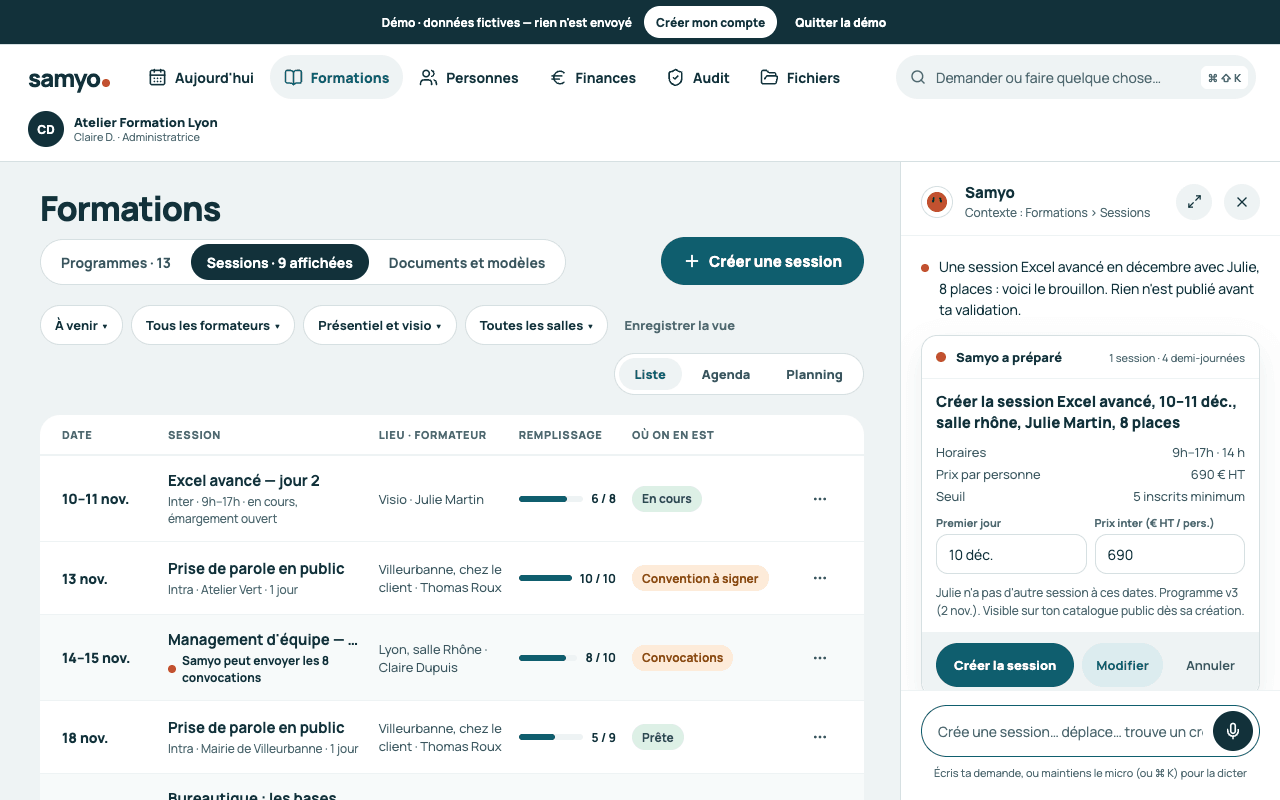
Après « Créer une session » : la carte « Créer la session » dans le panneau Samyo, avec horaires, prix, seuil, premier jour modifiable, et le bouton Créer la session Relis la carte
« Créer la session Excel avancé, 12–13 déc., visio, Julie Martin, 8 places » : les horaires, le prix et le seuil (5 inscrits minimum par défaut, ou le nombre de places s'il est plus petit ; précise-le dans ta phrase, « seuil 4 »), deux champs modifiables, Premier jour et Prix inter (€ HT / pers.), et une note qui dit si le formateur a une autre session (« Julie n'a pas d'autre session à ces dates » ou « Attention : Julie anime déjà … à ces dates »), la version du programme utilisée, « Lien visio à ajouter » le cas échéant, et si la session sera visible sur ton catalogue public. « Créer la session » : elle est créée planifiée ; une inter apparaît sur ton catalogue public si son programme y est publié.
Ce que Samyo crée avec la session
Les créneaux par demi-journée (9h–12h30 et 13h30–17h pour chaque jour ouvré), avec le formateur ; le jeu d'évaluations du programme (positionnement, acquis par objectif, satisfaction) avec leurs dates d'envoi ; et la frise des sept étapes : devis, convention, convocations, positionnement, émargement, évaluation, facturation.
Intra : précise l'entreprise
Ajoute le client à la phrase (« … pour Durand SAS, 1 900 € HT ») : la session devient intra, réservée à l'entreprise, hors catalogue, avec un prix du groupe et un effectif annoncé. Depuis un devis accepté, Finances › Pipeline et devis propose directement « Créer la session d'un devis accepté » avec le client, le prix et le formateur habituel.
Modifier, dupliquer, déplacer, annuler
Menu « ⋯ » de la fiche session : Modifier la session (places, seuil, horaires, lieu, formateur, prix, lien visio : voir « Modifier une session »), Dupliquer la session (même programme, formateur, lieu, demi-journées, places et prix, sans inscrits ; sans date, la copie reste en brouillon à une date provisoire), Déplacer la session (mêmes demi-journées, même salle, même formateur), Annuler la session (double confirmation : libère la salle et le formateur). Ni le déplacement ni l'annulation n'envoient d'e-mail : Samyo crée une tâche « prévenir » avec le formateur et les inscrits à contacter, et après un déplacement les convocations déjà parties sont à renvoyer avec « Envoyer les convocations ». Pour trouver une date, « Trouve un créneau de deux jours pour Julie en décembre » cherche les jours où elle n'a pas de session dans Samyo (ses congés n'y sont pas) et note dans une tâche celui à lui proposer.
Le faire avec Samyo
Dis-le à Samyo depuis l'écran indiqué : il prépare la carte, tu valides. « Ouvrir dans Samyo » ouvre l'écran avec la demande déjà posée, dans la démo si tu n'es pas connecté.
Ce que ça produit
- Une session planifiée avec ses créneaux par demi-journée
- Le jeu d'évaluations du programme, daté
- La frise des sept étapes à suivre sur la fiche
Questions fréquentes
Le formateur est déjà pris à ces dates.
La carte le signale (« Attention : Julie anime déjà … »). Change le premier jour dans la carte, ou demande « Trouve un créneau de deux jours pour Julie en décembre » : Samyo liste jusqu'à trois créneaux sans session et note dans une tâche celui à lui proposer ; c'est toi qui le lui transmets. Le formateur peut ensuite confirmer sa disponibilité depuis son espace.
La session apparaît-elle au catalogue public ?
Une session inter y est visible dès sa création, si son programme est publié au catalogue. Une session intra reste hors catalogue.