Avant de commencer
- Une session inter planifiée · voir le tuto
Étape par étape
Relance tes prospects
Sur l'écranFormations › SessionsDans les 14 jours avant le début, une session sous son seuil fait apparaître « Relancer N prospects pour … » (tes entreprises au statut prospect). La carte liste chaque prospect avec son contact. Rien ne part tout seul : « Créer la tâche » note la liste des prospects et de leurs contacts dans « À traiter », à appeler ou à écrire.
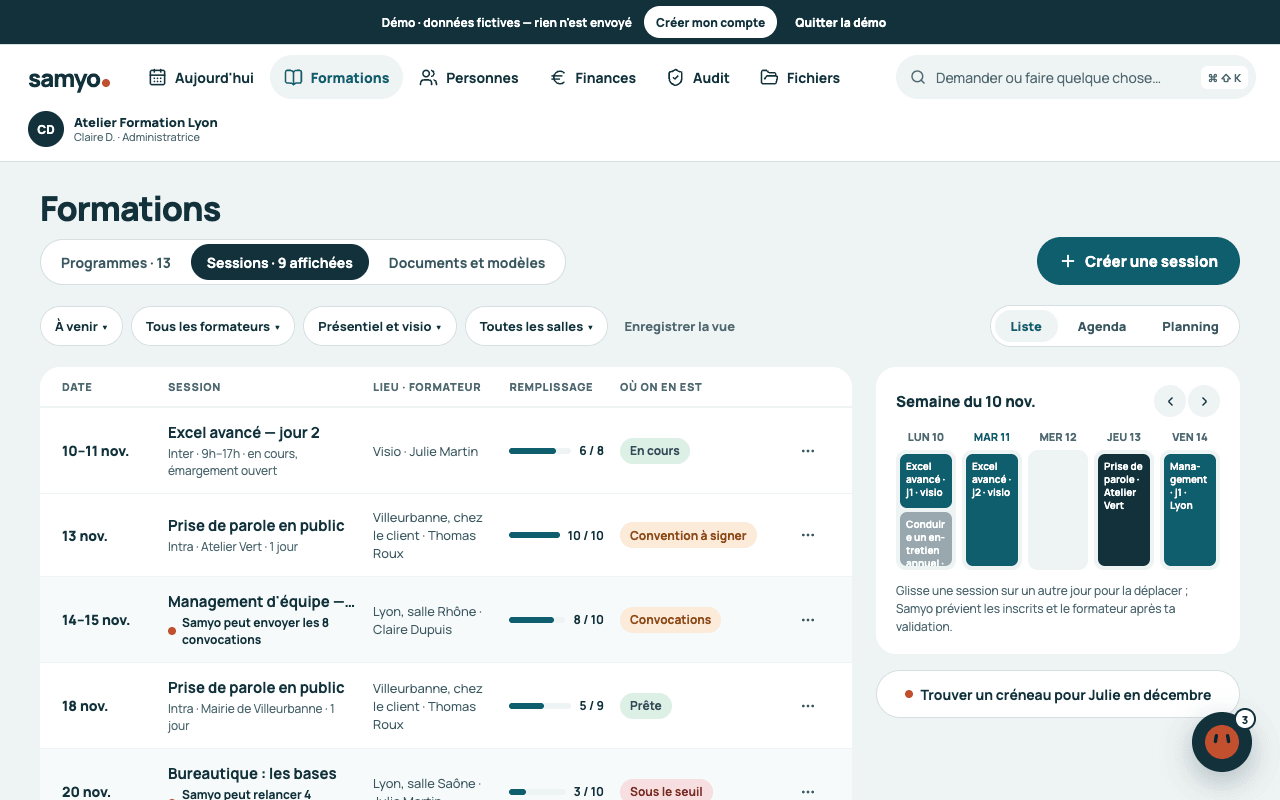
Formations › Sessions : le remplissage de chaque session, une session « Sous le seuil » et la suggestion « Samyo peut relancer 4 prospects » Propose un report aux inscrits
Sur l'écranFinances › RapportsÀ trois semaines du début, une session inter remplie à moins de la moitié fait apparaître la proposition de report. La carte liste les inscrits et leur e-mail, et la date proposée : la prochaine session du même programme (sinon, l'e-mail leur demande leurs disponibilités). « Envoyer les propositions » : chacun reçoit un e-mail et répond directement ; rien n'est déplacé ni annulé. Un inscrit sans e-mail est noté « à prévenir ». Le texte se règle dans Paramètres › E-mails (« Proposition de report d'une session »).
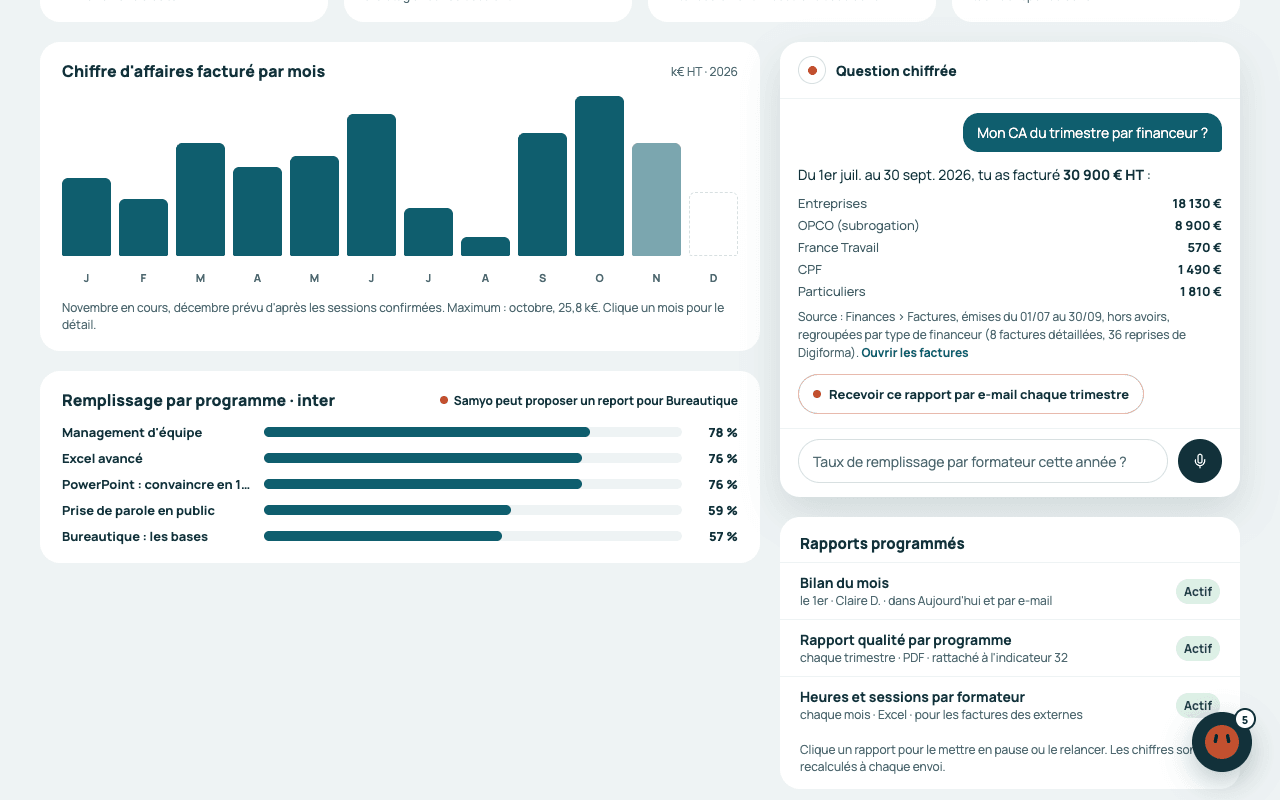
Finances › Rapports, section « Remplissage par programme » : la proposition de Samyo d'un report aux inscrits d'une session peu remplie Décide : maintenir, déplacer ou annuler
Sur l'écranFiche sessionSelon les réponses : inscris les personnes sur la nouvelle date, ou déplace la session (menu « ⋯ ») si tout le monde est d'accord. En dernier recours, « Annuler la session » (double confirmation) libère la salle et le formateur ; aucun e-mail ne part : une tâche te rappelle de prévenir chaque inscrit et le formateur, avec la date de report si tu la donnes. L'annulation se défait depuis le journal.
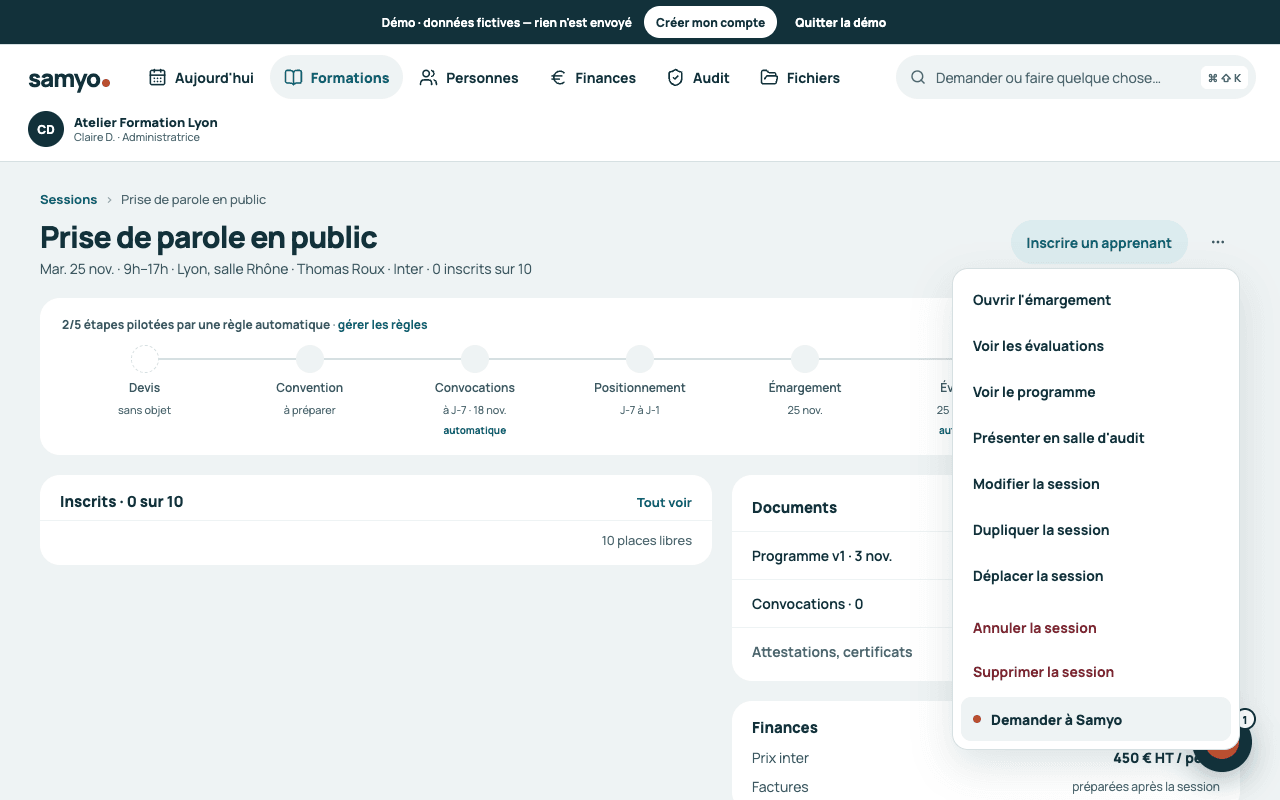
Menu ⋯ d'une fiche session : modifier, dupliquer, déplacer ou annuler la session, et demander à Samyo
Le faire avec Samyo
Dis-le à Samyo depuis l'écran indiqué : il prépare la carte, tu valides. « Ouvrir dans Samyo » ouvre l'écran avec la demande déjà posée, dans la démo si tu n'es pas connecté.
Ce que ça produit
- La liste des prospects à relancer, dans « À traiter »
- Une proposition de report envoyée à chaque inscrit
- Une décision prise sur les réponses, pas au dernier moment
Questions fréquentes
Où régler le seuil d'une session ?
À la création, dans ta phrase (« … 8 places, seuil 4 ») ; sans précision, Samyo le fixe à 5 inscrits, ou au nombre de places s'il est plus petit. Ensuite, session par session : menu « ⋯ » de la fiche › **Modifier la session**, ou « Mets le seuil de la session Excel du 7 décembre à 4 ».
Un inscrit accepte le report.
Inscris-le sur la nouvelle session depuis sa fiche ou en le disant à Samyo, puis retire-le de l'ancienne si elle est maintenue.