Avant de commencer
- Une session avec des inscrits confirmés · voir le tuto
- Une adresse e-mail sur chaque fiche apprenant (sinon la convocation est à remettre en main propre)
Étape par étape
Vérifie les inscrits et le programme
Sur l'écranFormations › Sessions › la sessionLa fiche session liste les inscrits (« Inscrits · 8 sur 10 ») et la version du programme rattachée. Un inscrit sans e-mail apparaîtra dans la carte avec la mention « pas d'e-mail · à remettre en main propre » : il est marqué convoqué, à toi de lui remettre sa convocation.
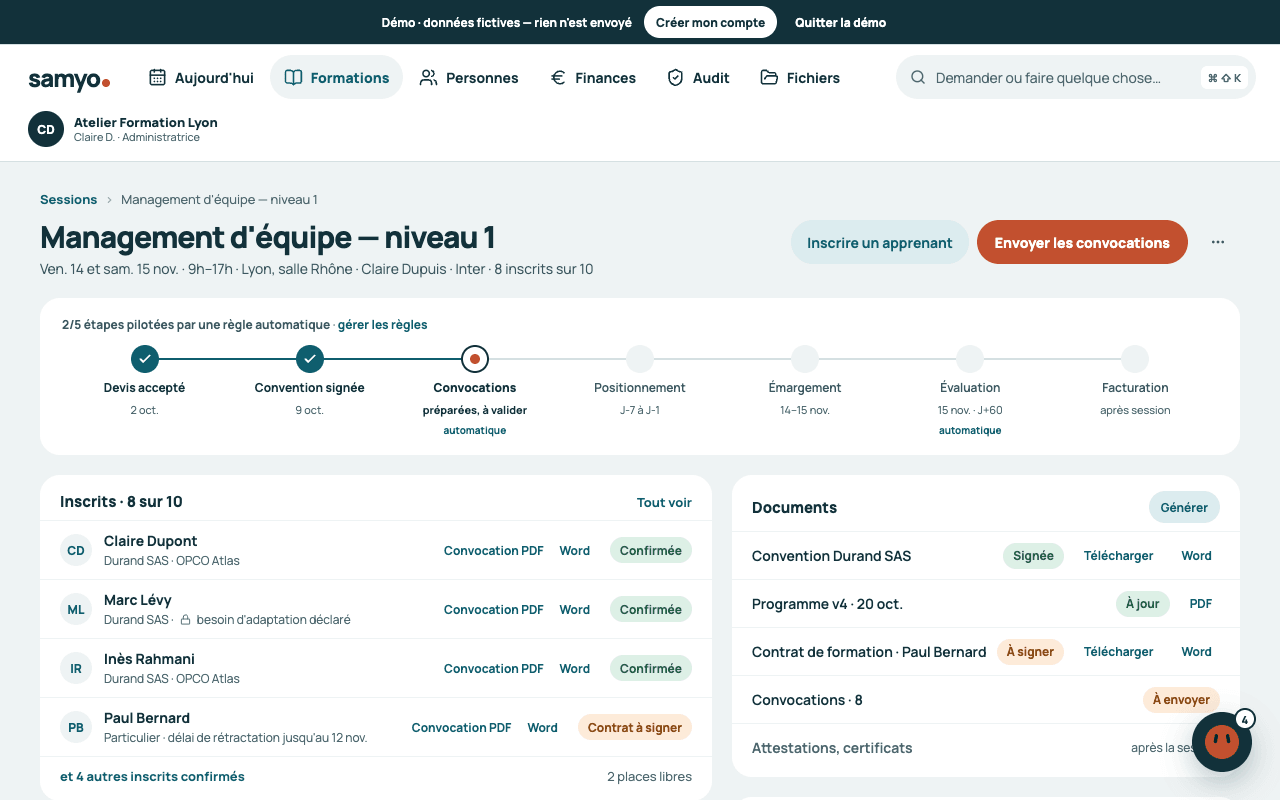
Fiche d'une session à venir : la frise des étapes avec « Convocations · préparées, à valider », la liste des inscrits, et le bouton « Envoyer les convocations » Ouvre la carte des convocations
Dans la frise des étapes, Convocations porte un point corail « préparées, à valider » : clique dessus. Depuis la liste des sessions, Samyo propose aussi « Envoyer les 8 convocations de Lyon ». La carte « Envoyer les convocations · Excel avancé, 12–13 déc., Lyon » liste chaque personne et son canal (« e-mail », ou « pas d'e-mail · à remettre en main propre »). Le texte vient du modèle d'e-mail « Convocation » (Paramètres › E-mails).
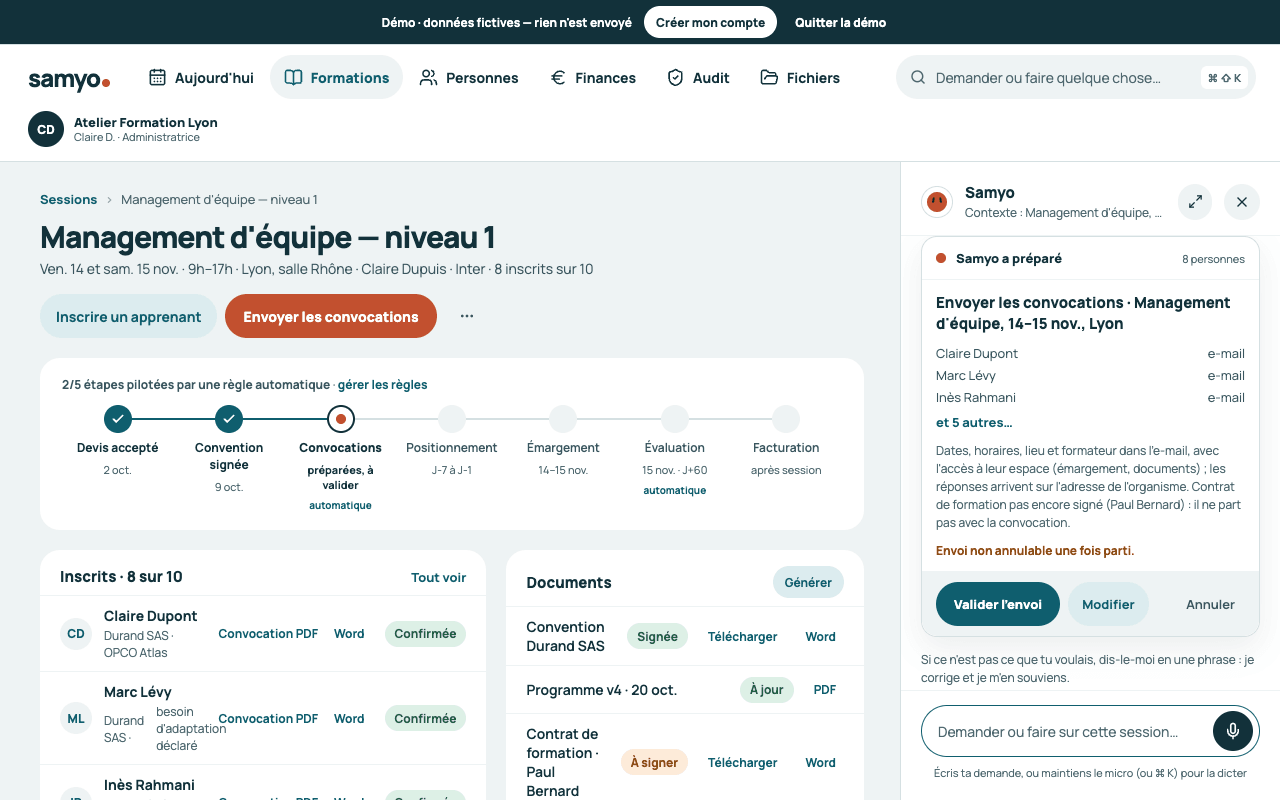
Carte « Envoyer les convocations » dans le panneau Samyo : chaque inscrit et son canal, la note, « Envoi non annulable une fois parti », le bouton Valider l'envoi Valide l'envoi
« Valider l'envoi » : l'e-mail part immédiatement avec les dates, horaires, lieu ou lien de visio, le formateur, et l'accès à l'espace apprenant. Les réponses arrivent sur l'adresse de l'organisme. Le contrat de formation d'un particulier ne part pas avec la convocation : la carte signale s'il n'est pas encore signé, il se signe dans son espace. La carte le dit : une convocation partie ne se rappelle pas.
Après l'envoi
L'étape Convocations affiche « envoyées le … » ; chaque inscrit a un document « Convocation · … » dans les documents de la session. Un apprenant inscrit après coup n'est pas convoqué tout seul : l'étape repasse « préparées, à valider » et sa convocation part avec « Envoyer les convocations ». Si tu déplaces la session, rien ne part : les convocations déjà envoyées sont à renvoyer de la même façon, avec les nouvelles dates.
Laisse Samyo les envoyer à J-7
Sur l'écranJournal de Samyo › Ce que Samyo fait sans te demanderDans le journal, active la règle Convocations à J-7 : chaque matin à 9 h, Samyo convoque les inscrits confirmés pas encore convoqués des sessions qui commencent dans 7 jours, 20 sessions par jour au plus. Sur la fiche session, l'étape porte alors la mention « automatique ». Le texte de l'e-mail se personnalise dans Paramètres › E-mails.
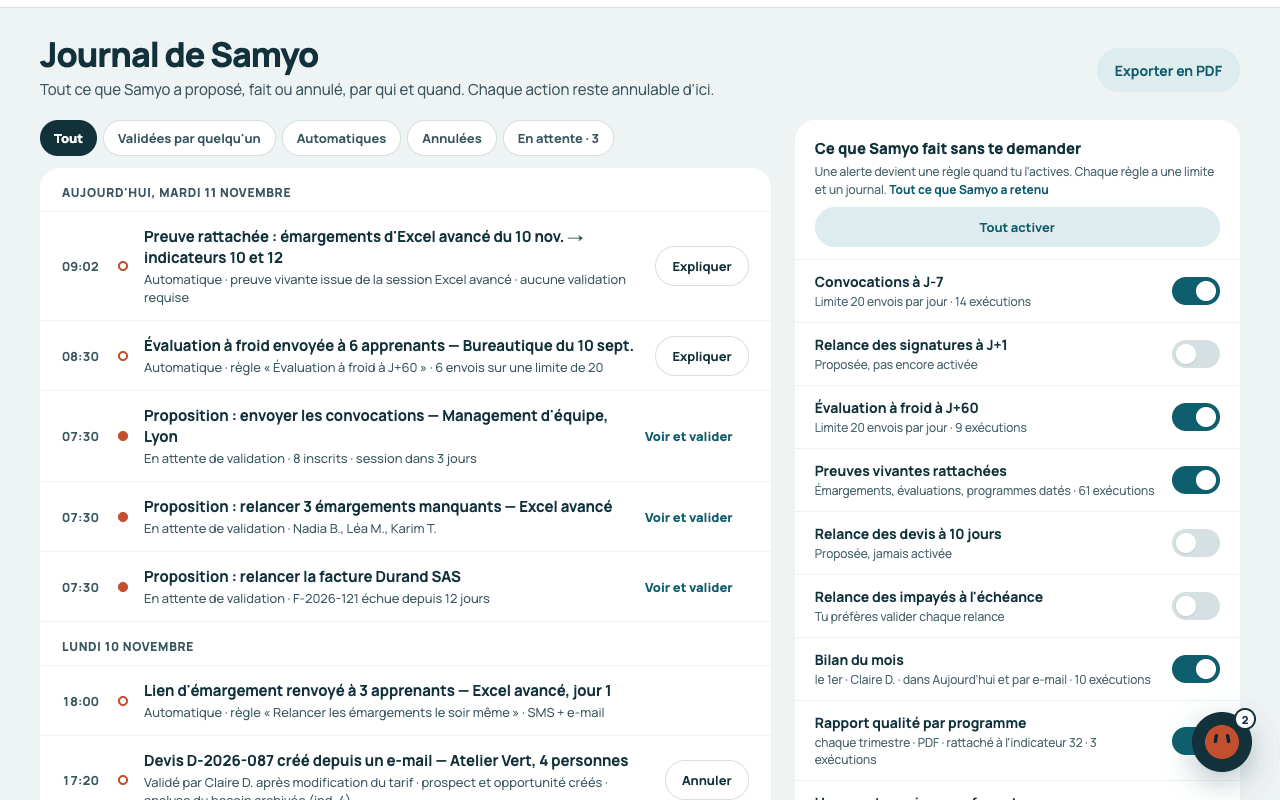
Règles automatiques du journal : « Convocations à J-7 » avec sa limite de 20 envois par jour et son interrupteur
Le faire avec Samyo
Dis-le à Samyo depuis l'écran indiqué : il prépare la carte, tu valides. « Ouvrir dans Samyo » ouvre l'écran avec la demande déjà posée, dans la démo si tu n'es pas connecté.
Ce que ça produit
- Un e-mail de convocation par inscrit, avec l'accès à son espace
- Un document « Convocation » par inscrit dans la session, en PDF et en Word
- L'étape Convocations franchie sur la fiche session
Questions fréquentes
Puis-je rappeler ou renvoyer une convocation déjà partie ?
Un envoi ne se rappelle pas, et la carte le signale. Si les dates changent, déplace la session : les convocations déjà parties redeviennent « à envoyer », et « Envoyer les convocations » les renvoie avec les nouvelles dates.
Qui reçoit les réponses des apprenants ?
L'adresse de réponse réglée dans Paramètres › E-mails (« Régler l'expéditeur des e-mails ») : par défaut, l'adresse de l'organisme. Pour que la convocation parte de ton adresse plutôt que « via Samyo », déclare ton domaine : voir [Envoyer les e-mails depuis ton propre domaine](/aide/parametres/envoyer-depuis-ton-domaine).
D'où vient le texte de la convocation en PDF ou en Word ?
Du modèle « Convocation » de Formations › Documents et modèles, que tu peux modifier (voir « Modifier les modèles de documents »). Le texte de l'e-mail, lui, se règle dans Paramètres › E-mails. Une convocation déjà envoyée garde la version du modèle utilisée. Sur la fiche session, chaque inscrit a sa convocation en PDF et en Word (« Convocation PDF », « Word »), et l'apprenant la retrouve dans son espace.