Avant de commencer
- Une session avec des inscrits confirmés · voir le tuto
- Les convocations envoyées : c'est l'envoi de la convocation qui ouvre à chacun son espace apprenant · voir le tuto
Étape par étape
Ouvre la feuille du créneau
Sur l'écranFormations › Sessions › la session › ÉmargementSur la fiche de la session, clique sur l'étape Émargement de la frise (ou « Ouvrir l'émargement » dans le menu). La page montre une carte par demi-journée : « À venir », « 7 / 9 signés », « verrouillé · 1 non signé »… Clique sur le créneau du moment. Tant que l'heure du créneau n'est pas arrivée, la page indique « Ce créneau n'a pas encore commencé » : l'émargement s'ouvre à l'heure du créneau. « Générer les feuilles d'émargement » (fiche session) range à l'avance une feuille par demi-journée dans Documents.
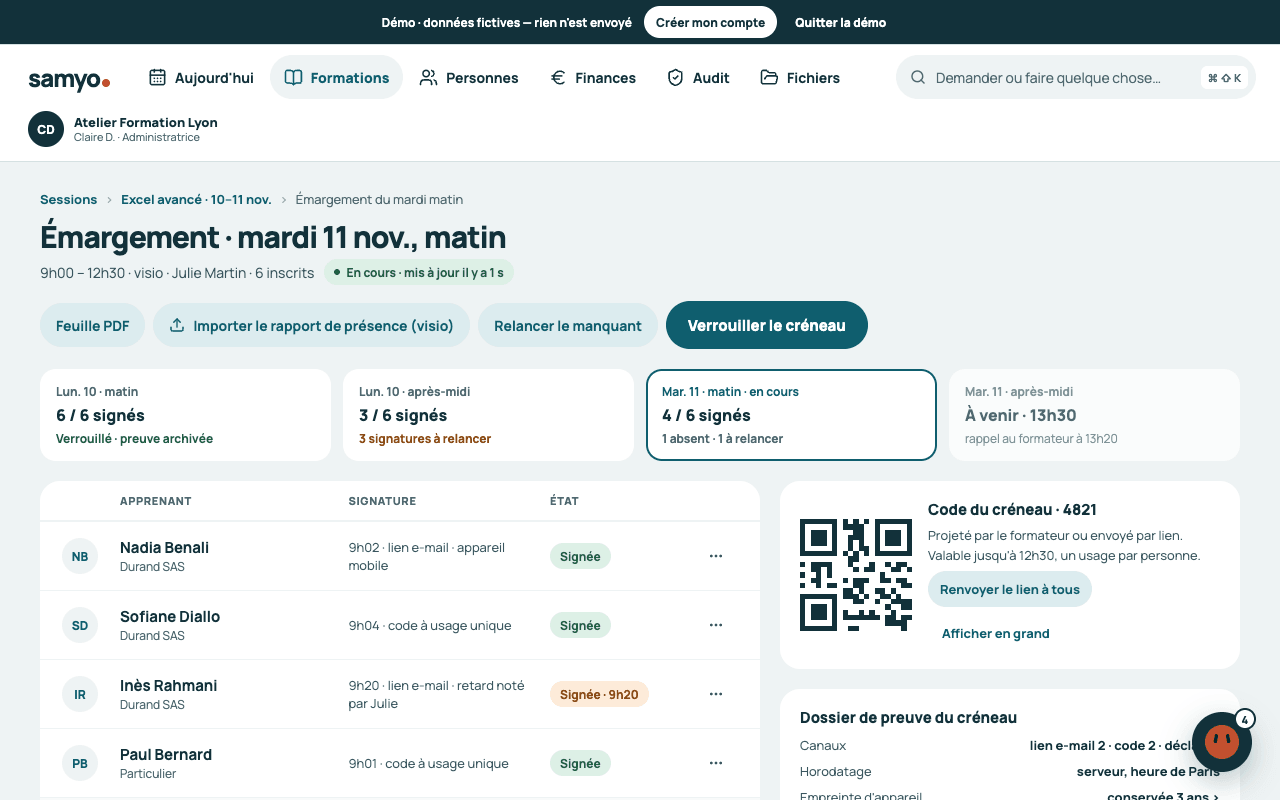
Feuille d'émargement d'un créneau en cours : une carte par demi-journée, la liste des signatures avec leur canal et leur état, le code du créneau à droite Fais signer avec le code du créneau
À droite, la carte Code du créneau affiche un code à 4 chiffres ; « Afficher en grand » le montre plein écran, en salle ou à l'écran de la visio. Le code vaut pour cette demi-journée seulement, jusqu'à l'heure de fin, un usage par personne. Il se donne en séance : il n'est jamais envoyé dans l'espace apprenant. Le jour même, chaque apprenant ouvre Signer la feuille de présence dans son espace (depuis son téléphone), saisit le code, signe du doigt et touche « Valider ma présence ». Il voit « Présence validée à 9h12 » et peut annuler s'il s'est trompé (« Ce n'est pas moi · annuler »).
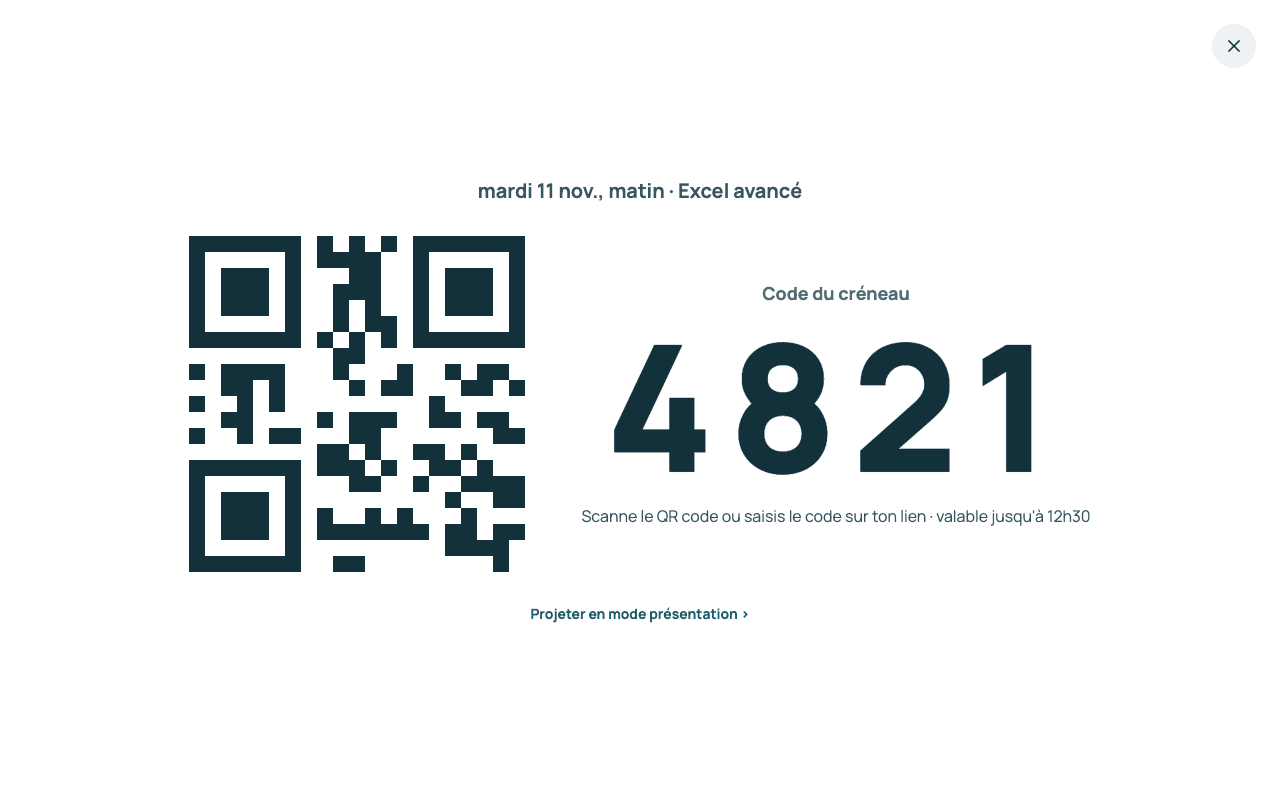
Le code du créneau affiché en grand, avec son QR code, à projeter en salle ou à l'écran de la visio Après coup : la signature en différé
Un apprenant qui a oublié de signer peut encore le faire les jours suivants, tant que la feuille n'est pas verrouillée, sans code, en le demandant à Samyo depuis son espace. Sa signature est horodatée du jour où il la fait et marquée « en différé » : l'organisme le voit sur la feuille.
Suis les signatures en direct
Tant que le créneau est ouvert, la liste se relit toutes les 20 secondes (« En cours · mis à jour il y a 4 s »). Chaque ligne indique le canal (code, lien e-mail, présence déclarée) et l'état : Signée, Non signée, Absent, Justifiée, Présence déclarée. Le pied de liste rappelle si le formateur a signé sa propre feuille. « Feuille PDF » ouvre la feuille du créneau dans son état actuel.
Relance ceux qui n'ont pas signé
Bouton Relancer les N manquants en haut, ou « Renvoyer le lien à tous » dans la carte du code : la carte de confirmation liste les personnes, puis « Relancer ». Pour une seule personne : menu de la ligne › Renvoyer le lien par e-mail. La relance part par e-mail, avec un lien vers son espace ; pendant le créneau, Envoyer le lien d'émargement par SMS (suggestion de Samyo sur la feuille, si tu as acheté des SMS) l'envoie aussi par SMS aux non-signataires qui ont un mobile (tuto « Envoyer des rappels par SMS ») ; un inscrit sans adresse e-mail n'est pas relancé. Samyo ne signe jamais à la place de quelqu'un.
Note une absence ou une présence déclarée
Menu de la ligne › Marquer la présence sur déclaration quand le formateur a constaté la présence sans signature (la source est conservée). Sur une absence, « Renseigner le motif d'absence » : maladie (justificatif attendu ou reçu), raison professionnelle, raison personnelle. Si l'apprenant est salarié, Samyo propose Prévenir l'entreprise : il prépare l'attestation d'assiduité partielle (heures prouvées par l'émargement) et crée une tâche pour prévenir l'employeur ; aucun e-mail ne part tout seul.
Verrouille la feuille
Une fois le créneau passé, Verrouiller le créneau : la carte récapitule signatures électroniques, présences déclarées et absences, et prévient que les non-signés seront notés absents (en classe virtuelle : présents sur déclaration de l'intervenant, avec la source). Après validation, plus aucune signature possible : la feuille PDF est datée du verrouillage et rattachée d'elle-même aux indicateurs 10 et 12 dans Audit › Preuves. Verrouillé par erreur ? Un administrateur peut Déverrouiller pendant 24 heures : les absences notées au verrouillage redeviennent « non signé », la feuille et la preuve sont refaites au prochain verrouillage. Quand toutes les demi-journées sont verrouillées, l'étape Émargement de la session passe à « fait » et l'assiduité alimente attestations et certificats.
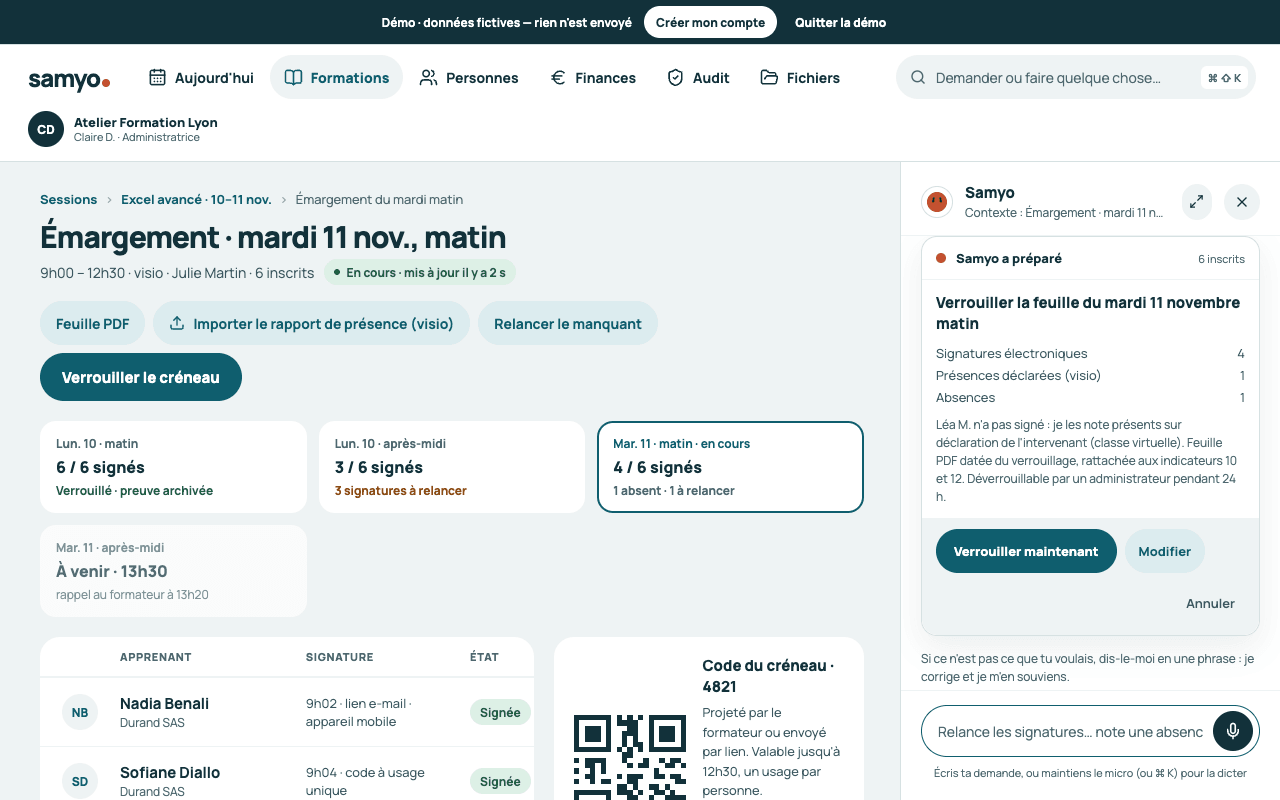
Carte « Verrouiller la feuille » dans le panneau Samyo : signatures électroniques, présences déclarées, absences, et le bouton Verrouiller maintenant Côté formateur, sur son téléphone : le code ou la dictée
Sur l'écranEspace formateur › ÉmargementL'espace formateur montre la carte « Chacun signe sur son téléphone » avec le code à saisir dans l'espace apprenant et « Afficher en grand ». Deuxième façon : dicter. Le formateur maintient le micro et dit « Tout le monde est là sauf Karim, et Léa est arrivée à neuf heures vingt » ; Samyo affiche la liste comprise (présent, absent, arrivé 9h20, déjà signé), il corrige d'un toucher, puis « Enregistrer les 9 ». Les présences sont horodatées, annulables 30 secondes ; une absence crée une tâche pour l'OF. En fin de journée, depuis son compte rendu, Clore la séance et signer ma feuille ajoute ses heures à son relevé du mois.
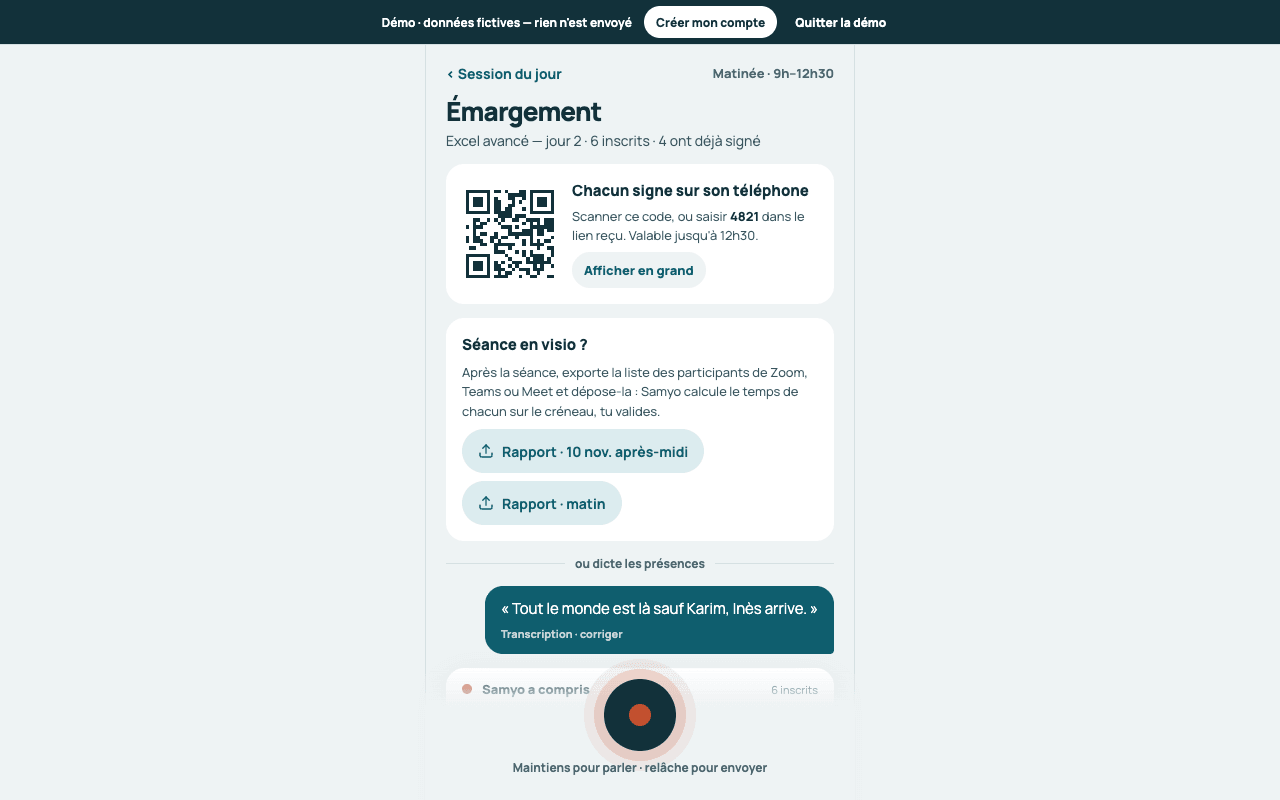
Espace formateur › Émargement sur téléphone : le code à saisir, la dictée « Tout le monde est là sauf Karim » et la liste comprise par Samyo, à enregistrer
Le faire avec Samyo
Dis-le à Samyo depuis l'écran indiqué : il prépare la carte, tu valides. « Ouvrir dans Samyo » ouvre l'écran avec la demande déjà posée, dans la démo si tu n'es pas connecté.
Ce que ça produit
- Une feuille d'émargement PDF par créneau, datée du verrouillage, dans les documents de la session
- Une preuve vivante rattachée aux indicateurs 10 et 12 au verrouillage
- Une attestation d'assiduité partielle et une tâche « prévenir l'employeur » en cas d'absence d'un salarié
- L'assiduité qui alimente les attestations de fin et les certificats de réalisation
Indicateurs Qualiopi concernés :Indicateur 10Indicateur 12
Questions fréquentes
L'émargement électronique est-il accepté pour Qualiopi et par les OPCO ?
Une signature horodatée, individuelle, liée à un créneau précis, puis une feuille verrouillée que plus personne ne peut modifier, sont ce que l'on attend d'un émargement. C'est une interprétation : pour un cas particulier (DPC notamment), vérifie avec ton certificateur ou ton financeur.
Un apprenant n'a pas de téléphone, ou le code ne passe pas.
Le formateur le déclare présent (« Marquer la présence sur déclaration ») : la feuille garde la source. S'il a simplement oublié, il peut encore signer en différé depuis son espace tant que la feuille n'est pas verrouillée.
Je veux relancer automatiquement le lendemain.
Active la règle « Relance des signatures à J+1 » dans le journal : chaque matin à 9 h, Samyo renvoie par e-mail le lien aux non-signés des trois derniers jours, 20 créneaux par jour au plus.
Et en classe virtuelle ?
Le formateur affiche le code à l'écran de la visio ; chacun le saisit dans son espace. Après la séance, tu peux aussi importer le rapport des participants exporté de Zoom, Teams ou Meet : Samyo calcule le temps de connexion de chacun et remplit la feuille (voir « Relever la présence d'une séance en visio »). Samyo n'est pas relié à ton outil de visio et n'envoie pas de rappel du lien : depuis son espace, le formateur peut seulement noter l'heure à laquelle il veut le redonner aux inscrits (« Noter un rappel du lien visio »). Au verrouillage, les inscrits non signés sont notés présents sur déclaration de l'intervenant, avec la source.