Avant de commencer
- Ton profil d'audit renseigné, pour connaître tes indicateurs applicables · voir le tuto
Étape par étape
Glisse le document n'importe où
Sur l'écranN'importe quel écran de SamyoDépose un PDF, une image ou un Word n'importe où dans Samyo : le panneau s'ouvre avec la pièce jointe (« Que dois-je en faire ? ») pendant que Samyo le lit (reconnaissance de texte). Appuie sur Entrée ou précise : « preuve pour les indicateurs 21 et 22 ». Les fichiers texte (CSV, listes de personnes) sont lus dans le navigateur et jamais stockés comme preuve.
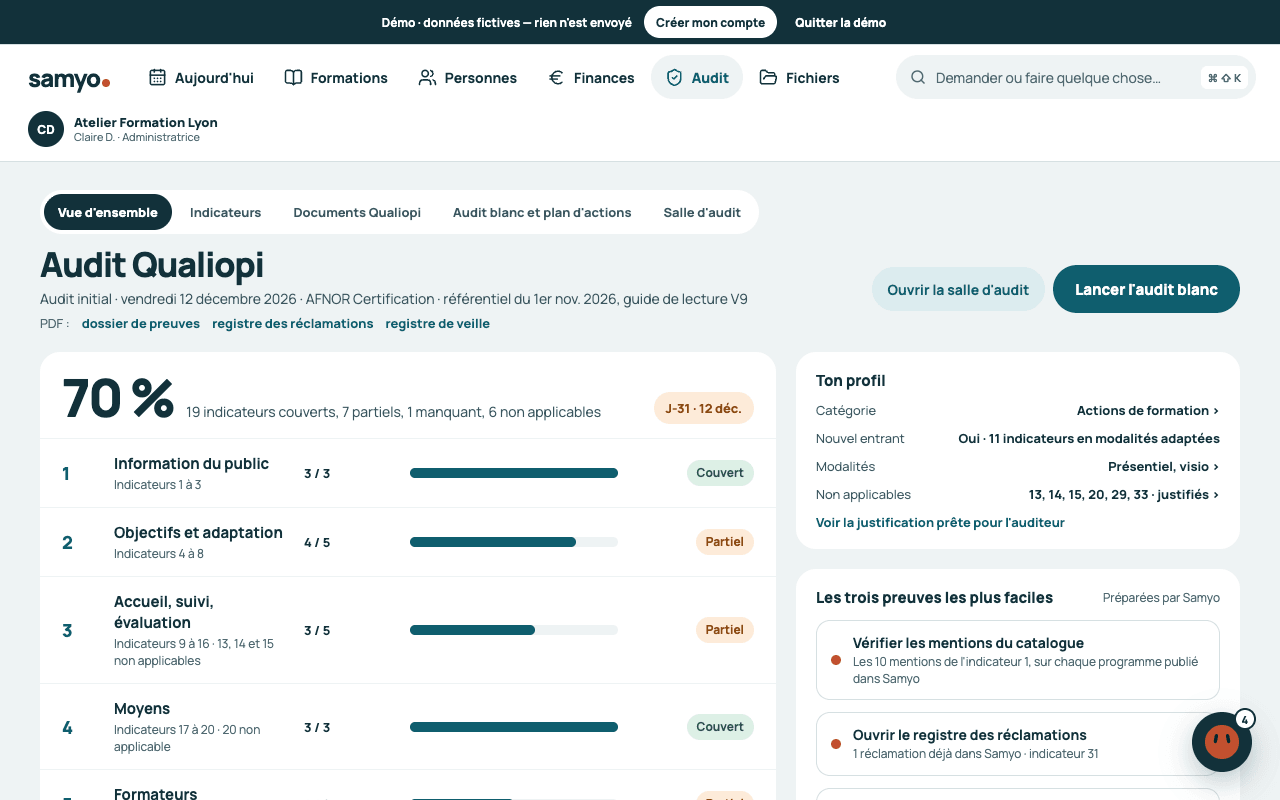
Écran Audit Qualiopi : la jauge par critère, le profil d'audit et « Les trois preuves les plus faciles » préparées par Samyo Valide le rattachement proposé
La carte « Règlement intérieur v3 : indicateurs 12, 17 » liste chaque indicateur avec sa confiance (élevée, moyenne, faible), un champ Titre modifiable, et une note : date du document, version 1, à revoir dans un an (un document de plus d'un an est rattaché mais compte comme périmé). « Rattacher aux 2 indicateurs ». La jauge d'Audit se recalcule aussitôt.
Ou pars de l'indicateur
Sur l'écranAudit › Indicateurs › l'indicateurSur la page d'un indicateur, la section Preuves rattachées accepte un fichier glissé (« Glisse un fichier ici pour l'enclencher ») et propose « Déposer une preuve ». Tu y lis aussi ce que l'auditeur attend, ton argumentaire à valider, tes notes, et les manques repérés par Samyo avec un modèle ou une action pour chacun.
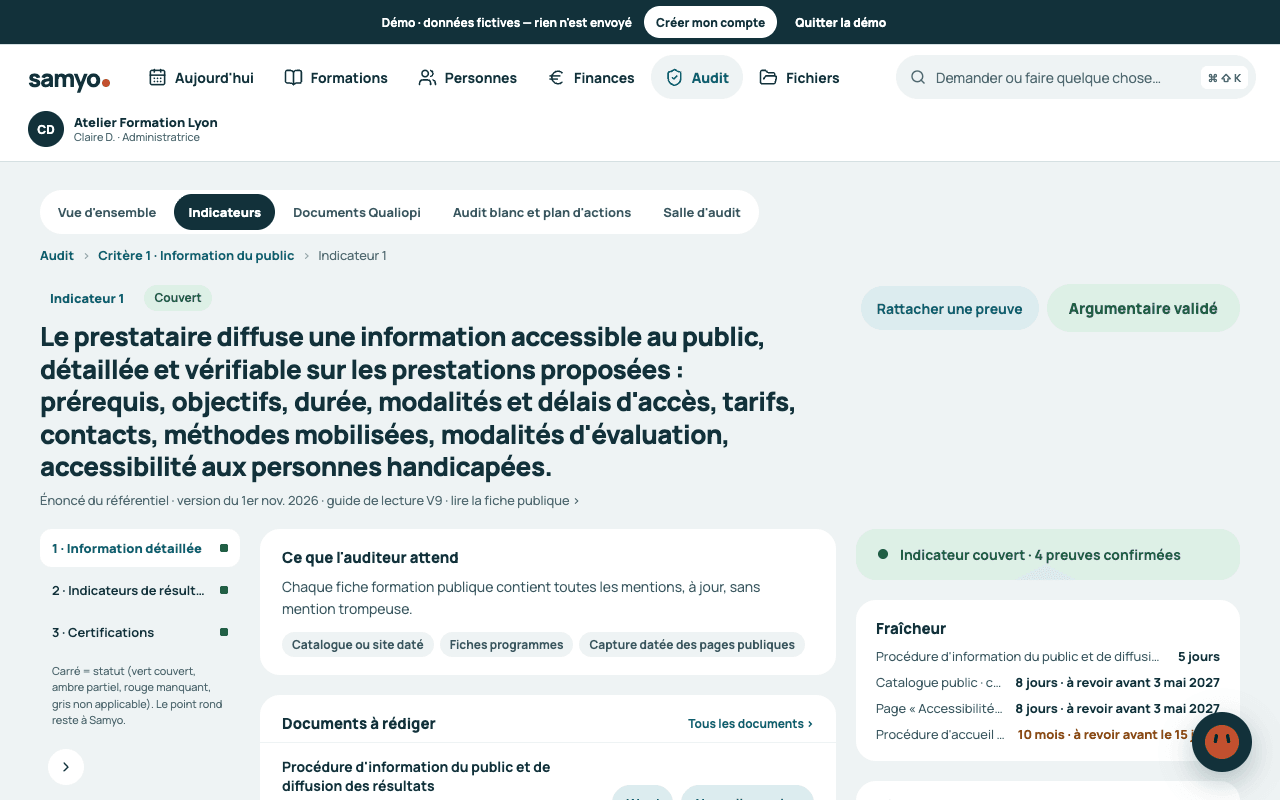
Page d'un indicateur : l'énoncé, ce que l'auditeur attend, l'argumentaire validé, la fraîcheur des preuves, et le bouton « Rattacher une preuve » Preuves existantes et traces de la plateforme
Une preuve déjà en base se rattache à d'autres indicateurs (« Rattacher une preuve existante ») ; un rattachement proposé par Samyo se confirme ou se refuse sur la fiche de la preuve. Les traces de mise en œuvre produites par la plateforme (compte rendu de séance, fiche d'adaptation anonymisée…) se rattachent aussi, et un document proposé en brouillon devient une preuve quand tu le valides. Les feuilles d'émargement verrouillées se rattachent seules aux indicateurs 10 et 12.
Fais vivre la preuve
Sur l'écranAudit › Preuves › la preuveLa fiche d'une preuve montre ses indicateurs couverts, sa traçabilité et ses versions. Préparer une nouvelle version met en brouillon la version suivante, avec le nouveau fichier si tu l'as déposé, sinon le même document à relire ; elle devient la référence à sa validation. Retirer la détache de ses indicateurs (recalculés). Samyo signale une preuve à revoir au bout d'un an. Trois preuves se préparent depuis l'écran Audit : le registre des réclamations, la veille du trimestre (à partir des textes que tu as lus : Samyo n'en invente pas) et la vérification des mentions des programmes publiés à ton catalogue dans Samyo.
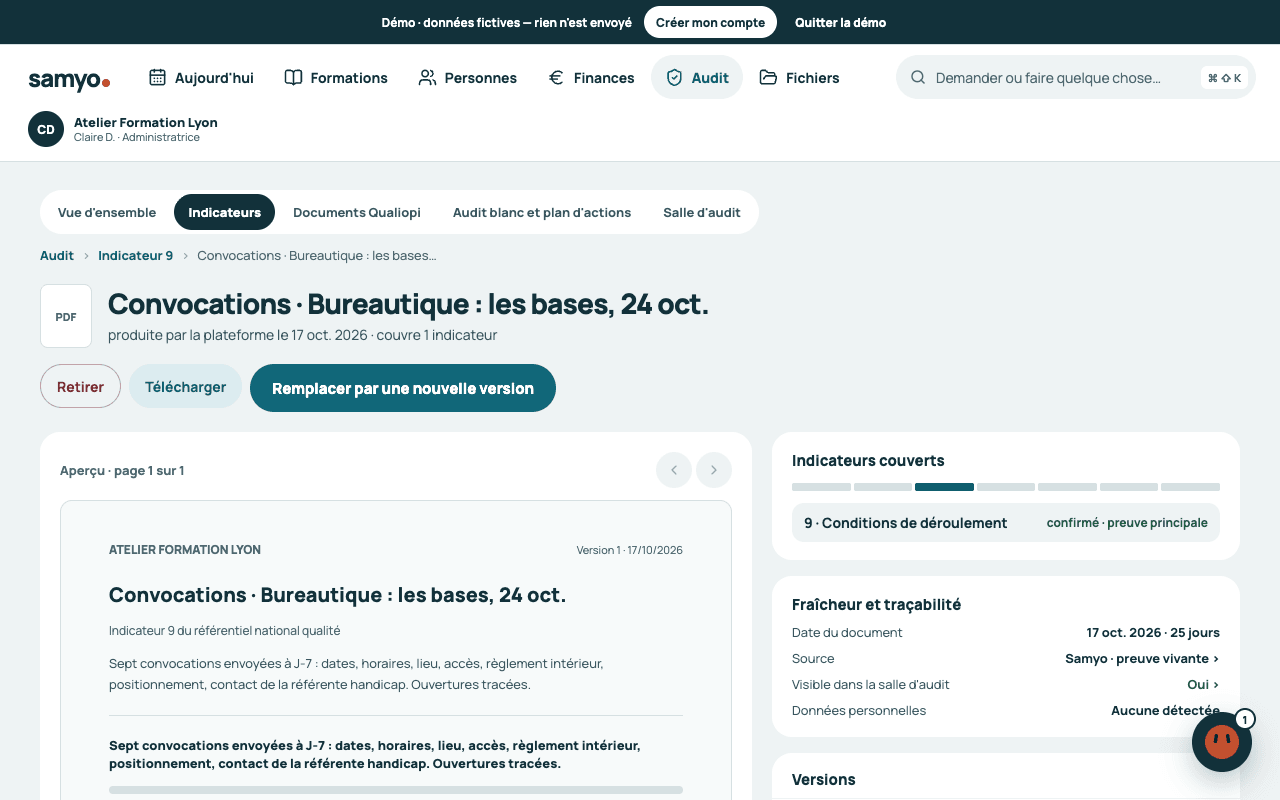
Fiche d'une preuve : aperçu du document, indicateurs couverts, fraîcheur et traçabilité, versions, boutons Retirer et Remplacer par une nouvelle version
Le faire avec Samyo
Dis-le à Samyo depuis l'écran indiqué : il prépare la carte, tu valides. « Ouvrir dans Samyo » ouvre l'écran avec la demande déjà posée, dans la démo si tu n'es pas connecté.
Ce que ça produit
- Une preuve datée et versionnée
- Un ou plusieurs rattachements d'indicateur, avec leur confiance
- La jauge Qualiopi recalculée
Questions fréquentes
Quels formats sont acceptés ?
PDF, images et documents Word sont stockés et lus par reconnaissance de texte. Les fichiers texte (CSV, listes) sont lus dans le navigateur pour un import, jamais stockés comme preuve.
Et les données personnelles ou de santé ?
Samyo ne traite aucune donnée de santé : si la lecture en repère, il te prévient. Les besoins d'adaptation d'un apprenant restent en accès restreint et ne sortent jamais dans une preuve, sinon anonymisés.
Je n'ai pas encore de procédure à déposer.
Audit › Documents Qualiopi : Samyo rédige avec toi chaque document rédigeable du référentiel (règlement intérieur, livret d'accueil, procédures). Le brouillon devient une preuve rattachée à ses indicateurs quand tu le valides.
Un indicateur ne s'applique pas à mon organisme.
Depuis l'écran Audit, « Déclarer un indicateur non applicable » : avec une justification écrite, prête à être montrée à l'auditeur dans la salle d'audit.