Avant de commencer
- Le nom, l'adresse, le SIRET et le numéro de déclaration de l'organisme renseignés dans Paramètres (sinon le PDF et le Word affichent « à compléter »)
Étape par étape
Choisis le modèle
Sur l'écranFormations › Documents et modèlesLa colonne Modèles liste chaque modèle avec sa version et l'état de ses mentions (« OK » ou la mention à ajouter). Clique sur un modèle : ses articles s'affichent tels qu'ils sortiront dans le document, avec les variables entre accolades. Aperçu PDF ouvre le texte mis en page ; Télécharger en Word donne le même texte en .docx, variables comprises, pour le relire ou le partager hors de Samyo. Un organisme neuf part du texte par défaut de Samyo, celui des PDF générés jusqu'ici.
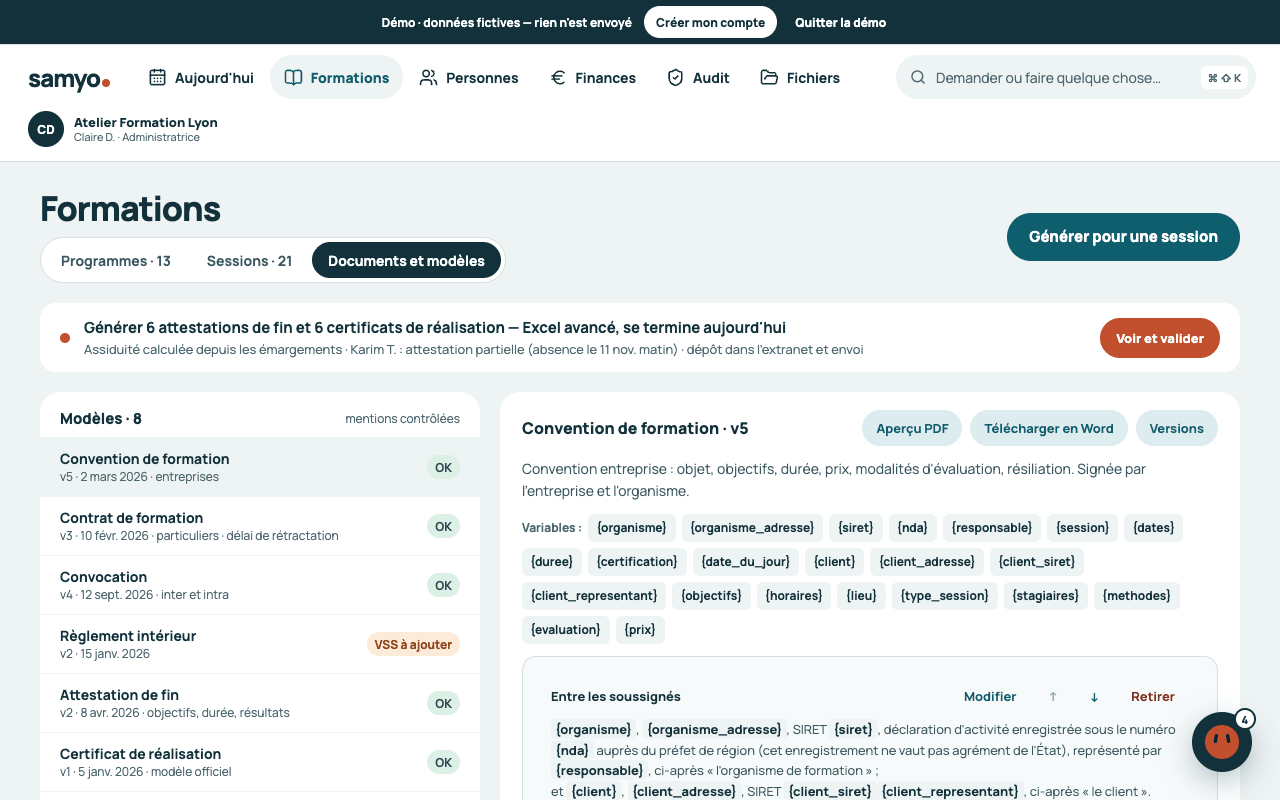
Formations › Documents et modèles : la colonne des modèles avec leur version et leurs mentions, et le texte de la convention de formation avec ses variables Modifie, ajoute, retire ou déplace un article
Modifier ouvre le titre et le texte de l'article ; une ligne fait un paragraphe, « • » en début de ligne fait une puce. Clique sur une variable ({organisme}, {apprenant}, {session}, {dates}, {duree}, {prix}…) pour l'insérer à l'endroit du curseur : elle est remplacée à la génération par les données de la session et de la personne. « Vérifier et enregistrer » ouvre la carte « Convention de formation · v1 → v2 ». + Ajouter un article fonctionne de la même façon, Retirer aussi ; les flèches ↑ ↓ changent l'ordre directement (annulable 30 s). Dans une convention ou un contrat, les articles se numérotent seuls.
Lis l'alerte des mentions obligatoires
Pour une convention (articles L6353-1 et D6353-1 du code du travail) et un contrat avec un particulier (articles L6353-3 à L6353-7), Samyo contrôle les mentions qu'il suit : numéro de déclaration, objectifs et durée, prix, évaluation, dédit pour la convention ; rétractation de 10 jours, acompte de 30 %, objectifs, prix, évaluation pour le contrat. Si ta modification en fait disparaître une, la carte le dit (« Enregistrer quand même ») et le modèle l'affiche « manquant » jusqu'à ce que tu la rétablisses. Une variable inconnue est signalée aussi : elle resterait telle quelle dans le PDF et le Word.
Retrouve ou rétablis une version
Versions liste les versions conservées : « Aperçu » ouvre leur PDF, « Word » les télécharge en .docx, « Rétablir » reprend leur texte dans une nouvelle version, et « Rétablir le texte par défaut de Samyo » repart du texte d'origine. Rien ne se perd : la version en vigueur reste conservée. Chaque convention, contrat, convocation, attestation ou certificat généré note la version utilisée et garde ce texte.
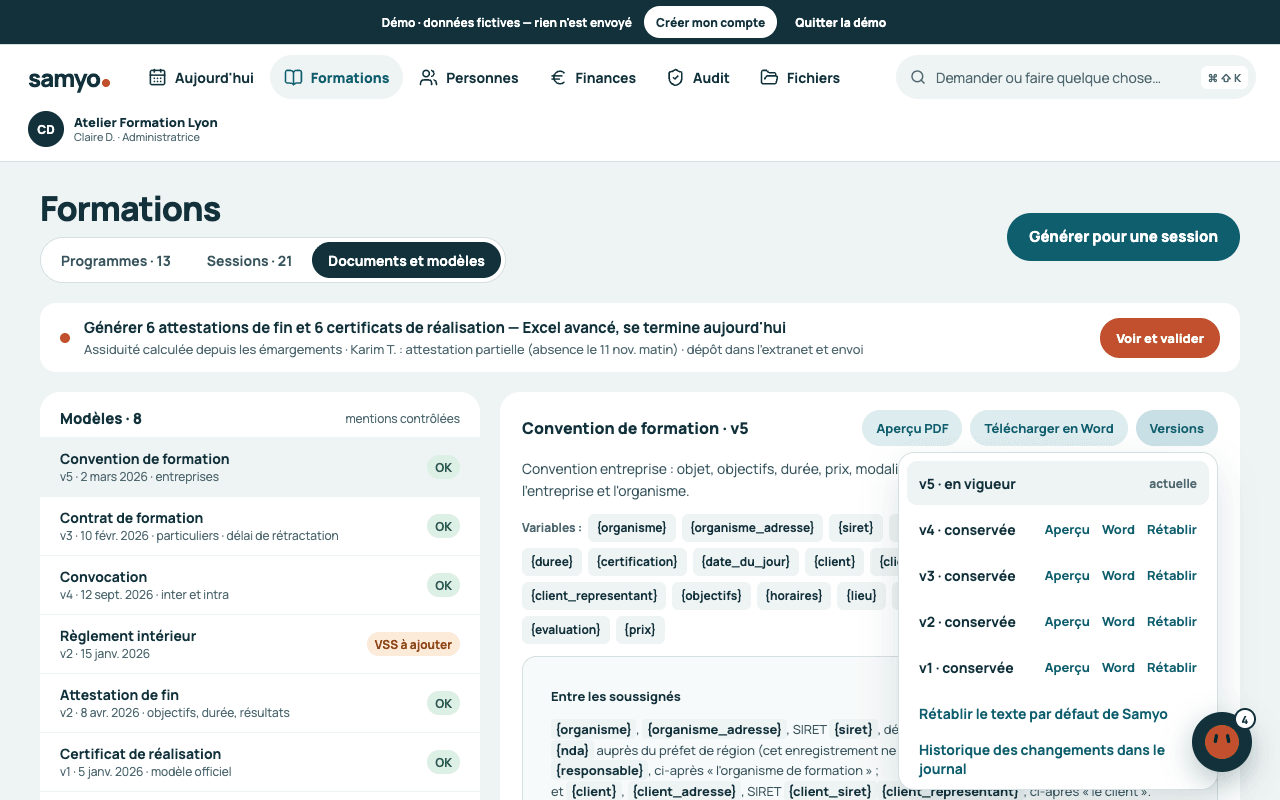
Menu « Versions » d'un modèle : la version en vigueur, les versions conservées avec Aperçu et Rétablir, et le retour au texte par défaut de Samyo Le cas du certificat de réalisation
Le certificat suit le modèle officiel du ministère du Travail : son texte légal est marqué « Texte légal · non modifiable ». Tu peux seulement y ajouter un bloc libre, rendu après le texte officiel. Le Word du certificat reprend ce même texte officiel.
Récupère un document généré en Word
Sur l'écranFormations › Documents et modèlesDans la liste des documents générés, le menu « ⋯ » d'une convention, d'un contrat, d'une convocation, d'une attestation ou d'un certificat propose Ouvrir le PDF et Télécharger en Word : le .docx reprend le même texte et les mêmes données (en-tête de l'organisme, articles remplis, blocs de signature), pour une relecture ou une retouche ponctuelle hors de Samyo. Ce que tu y changes ensuite n'est pas repris dans Samyo, et un original signé électroniquement reste en PDF. Une facture n'existe qu'en PDF.
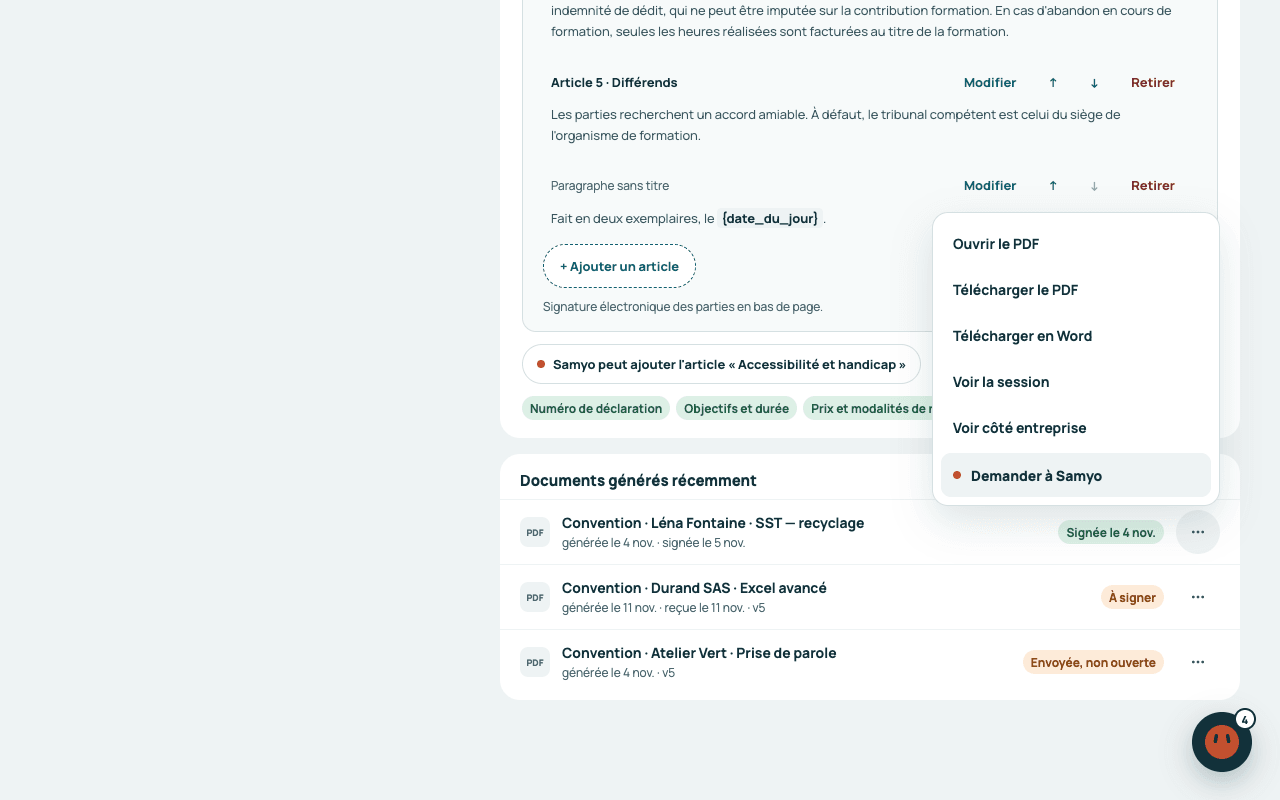
Liste des documents générés, menu ⋯ d'un document ouvert : Ouvrir le PDF, Télécharger en Word, et les autres actions sur le document
Le faire avec Samyo
Dis-le à Samyo depuis l'écran indiqué : il prépare la carte, tu valides. « Ouvrir dans Samyo » ouvre l'écran avec la demande déjà posée, dans la démo si tu n'es pas connecté.
Ce que ça produit
- Une nouvelle version datée du modèle, au journal
- Les prochains PDF et Word générés avec ce texte
- Le modèle téléchargeable en Word, variables visibles
- Les documents déjà générés inchangés, avec leur version
Indicateurs Qualiopi concernés :Indicateur 26
Questions fréquentes
Et le règlement intérieur ?
Ce n'est pas un modèle de document généré : il se rédige dans Audit › Documents Qualiopi. Samyo te pose quelques questions (lieux, horaires, sanctions, signalement des violences…) et rédige un brouillon Word, que tu relis et valides avant qu'il compte comme preuve.
Le texte d'un e-mail se modifie-t-il ici ?
Non : les e-mails (convocation, relances) se règlent dans Paramètres › E-mails. Ici, ce sont les documents PDF et Word.
Puis-je modifier le Word et le remettre dans Samyo ?
Pas encore : Samyo ne relit pas un .docx retouché. Pour que le changement vaille pour les prochains documents, modifie l'article dans le modèle ici. Le Word sert à relire, partager ou adapter un exemplaire à la main.
Samyo vérifie-t-il la conformité juridique de mon texte ?
Non : il vérifie seulement que les mentions qu'il suit se retrouvent dans le texte. Relis toute modification juridique avec ton conseil.