Avant de commencer
- Un programme créé (brouillon ou publié)
Étape par étape
Ouvre le formulaire
Sur l'écranFormations › Programmes › le programmeSur la fiche du programme, le bouton Modifier ouvre ses champs : intitulé, durée en heures et en jours, tarifs inter et intra (vide = sur devis), modalités, objectifs et contenus (un par ligne), public, prérequis, méthodes, évaluation, accessibilité, délais d'accès, poursuites d'études. Depuis la liste des programmes, le menu ⋯ › Modifier ouvre directement ce formulaire. Une mention manquante (encadré « Ce qu'il reste à faire » en haut de la fiche, ou bouton Compléter de la liste) ouvre le même formulaire sur son champ, marqué « à compléter ». Change ce qu'il faut, puis Voir les changements.
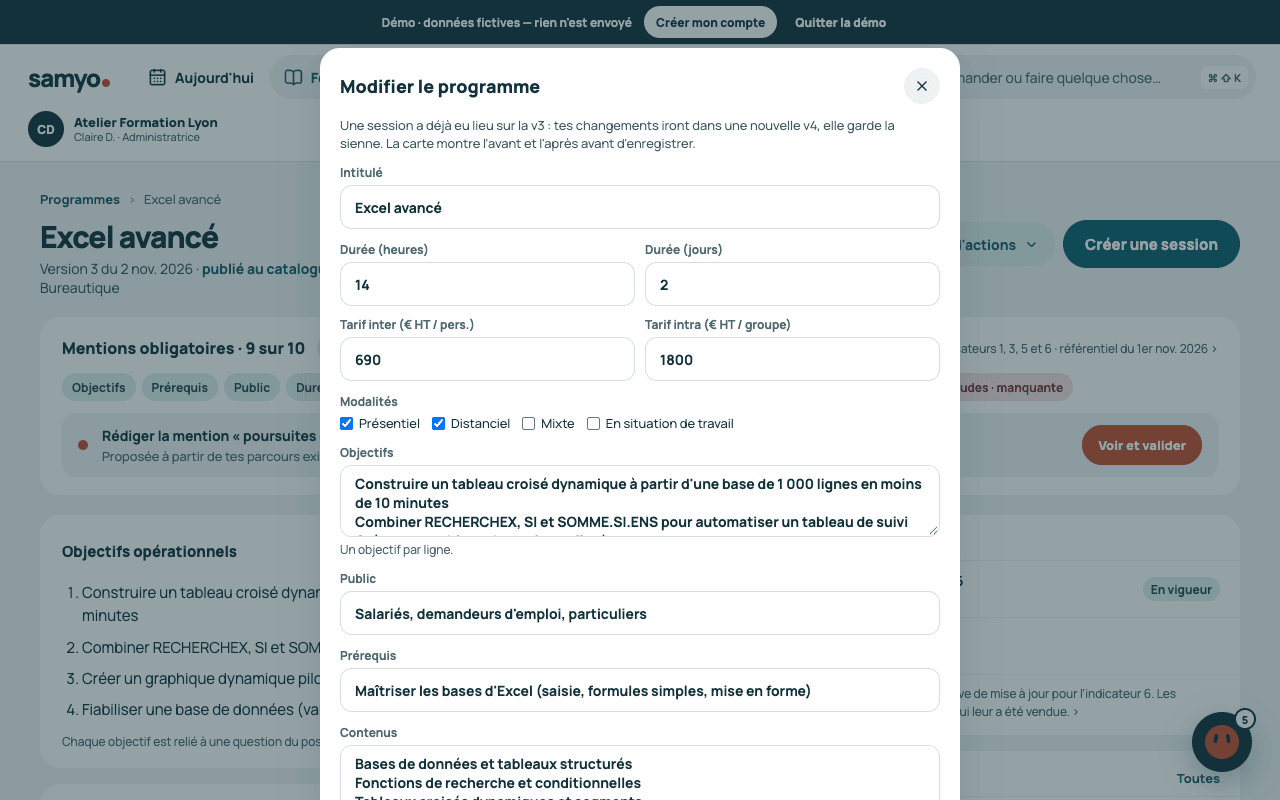
Formulaire « Modifier le programme » ouvert sur la fiche : intitulé, durées, tarifs inter et intra, modalités, objectifs, public, prérequis Relis la carte : avant → après
« Modifier « Excel avancé » · v3 mise à jour » ou « · nouvelle v4 » : une ligne par champ modifié (« Tarif inter : 690 € HT → 740 € HT »), et les nouvelles valeurs encore modifiables dans la carte. Quand tu changes seulement la durée en heures, les jours sont recalculés (7 h par jour) ; corrige-les dans la carte si besoin. Enregistrer (ou Créer la v4) : la modification est inscrite au journal, annulable 30 secondes puis depuis le journal.
Modification en place ou nouvelle version
Tant qu'aucune session n'a commencé sur la version en vigueur, elle est modifiée en place et datée du jour. Dès qu'une session a eu lieu, Samyo crée une nouvelle version datée qui devient celle en vigueur : les sessions déjà tenues gardent la leur (c'est ce que l'auditeur vérifie), les sessions à venir passent à la nouvelle. Leur prix et leurs demi-journées ne changent pas : pour cela, « Modifier la session » sur chaque session. Si les objectifs changent, les questionnaires de positionnement et d'acquis pas encore envoyés des sessions à venir sont refaits sur les nouveaux objectifs.
Catalogue public : rien de publié d'incomplet
Si la modification rendait incomplet un programme publié (public, prérequis, tarif, délais d'accès, évaluation… vidés), la carte te prévient : il passe « à mettre à jour » et sort du catalogue public jusqu'à ce qu'il soit complété. Complété par une modification suivante, il redevient publié. Un brouillon que ta modification complète n'est pas publié pour autant : la carte l'annonce « complet », puis Samyo te propose de le valider et le publier. Pour une relecture annuelle sans changement, ou pour reprendre d'un coup les corrections que Samyo propose (objectifs, évaluation, poursuites d'études), utilise Nouvelle version.
Le faire avec Samyo
Dis-le à Samyo depuis l'écran indiqué : il prépare la carte, tu valides. « Ouvrir dans Samyo » ouvre l'écran avec la demande déjà posée, dans la démo si tu n'es pas connecté.
Ce que ça produit
- Le programme à jour, ou une nouvelle version datée dans l'historique
- Les sessions déjà tenues sur leur version d'origine
- Une entrée au journal, annulable
Indicateurs Qualiopi concernés :Indicateur 1Indicateur 6
Questions fréquentes
J'ai changé le tarif : pourquoi la session de décembre est-elle toujours à l'ancien prix ?
Le prix d'une session est fixé à sa création et peut avoir été annoncé aux inscrits. Change-le sur la session : menu « ⋯ › Modifier la session », ou « Passe le prix de la session Excel de décembre à 740 € ».
Comment télécharger le programme pour un client ou l'auditeur ?
Sur la fiche du programme, menu « Plus d'actions » › « Télécharger la fiche (PDF) » ou « Télécharger en Word » : la fiche complète de la version en vigueur, avec toutes les mentions de l'indicateur 1. Le menu « ⋯ » de la liste fait de même, et le catalogue public la propose aux visiteurs pour un programme publié. Voir [Retrouver et télécharger un document](/aide/documents/retrouver-et-telecharger-un-document).
Puis-je revenir à l'ancienne version ?
Juste après la validation, « Annuler » dans le toast, ou depuis le journal : le programme revient tel qu'il était. Les anciennes versions restent visibles dans « Versions datées » sur la fiche.